Indice
Preavvisi / Verbali ▶ Lettura Proprietari
PROCEDURA MASSIVA
 NOTA: Prima di visurare consigliamo di effettuare
 lo scarico dei pagamenti!
Introduzione
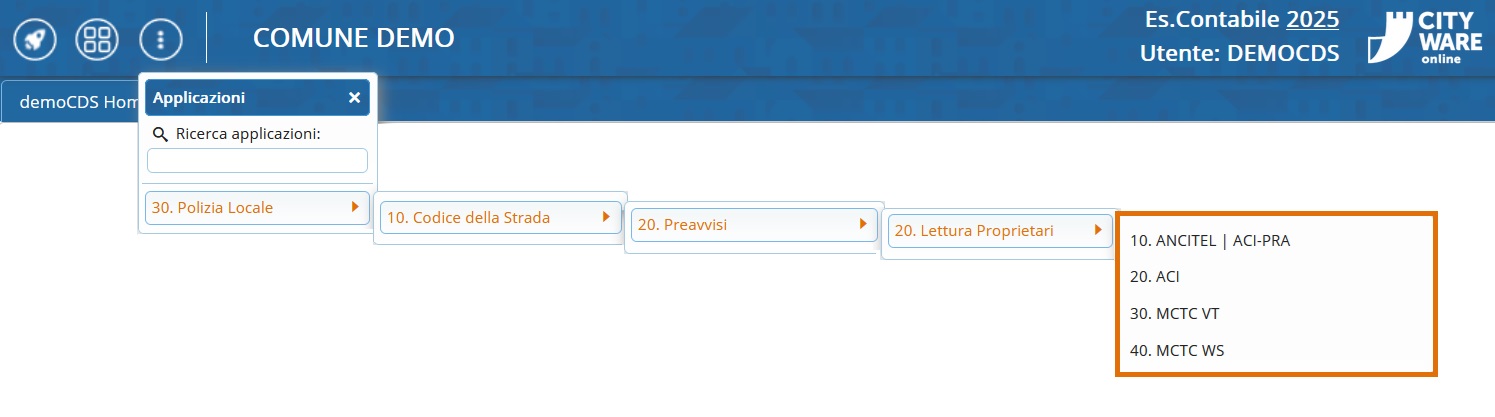
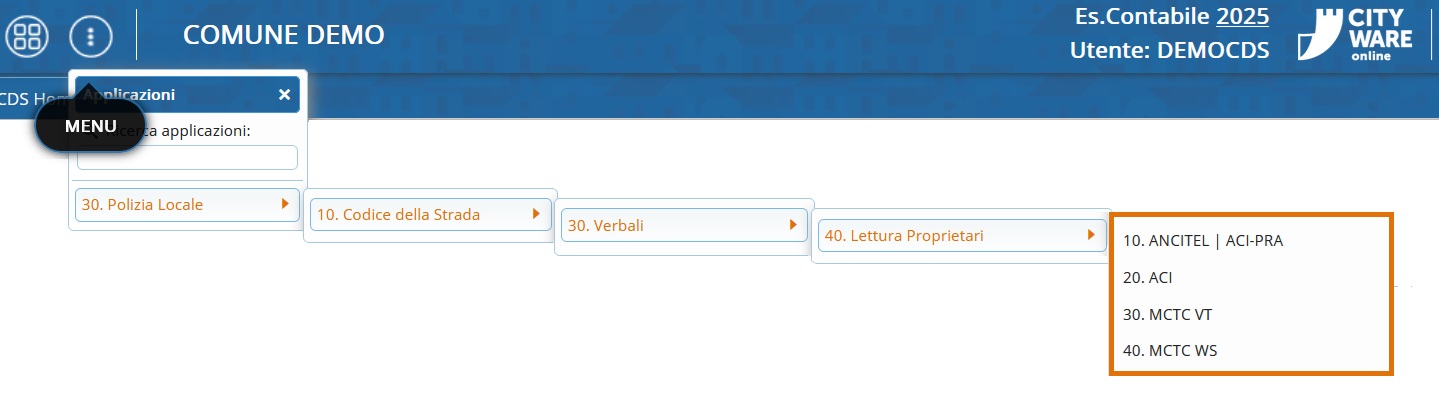
Per visurare massivamente le targhe di PREAVVISI e VERBALI, dai tre puntini seguire il percorso:
PER I PREAVVISI
 ▶ Codice della Strada ▶ Preavvisi ▶ Lettura Proprietari ▶ Scelta del servizio di visura tra quelli configurati
PER I VERBALI
▶ Codice della Strada ▶ Verbali ▶ Lettura Proprietari ▶ Scelta del servizio di visura tra quelli configurati

DA QUI IN POI LA PROCEDURA E' LA STESSA
Come estrarre l'elenco delle targhe da visurare
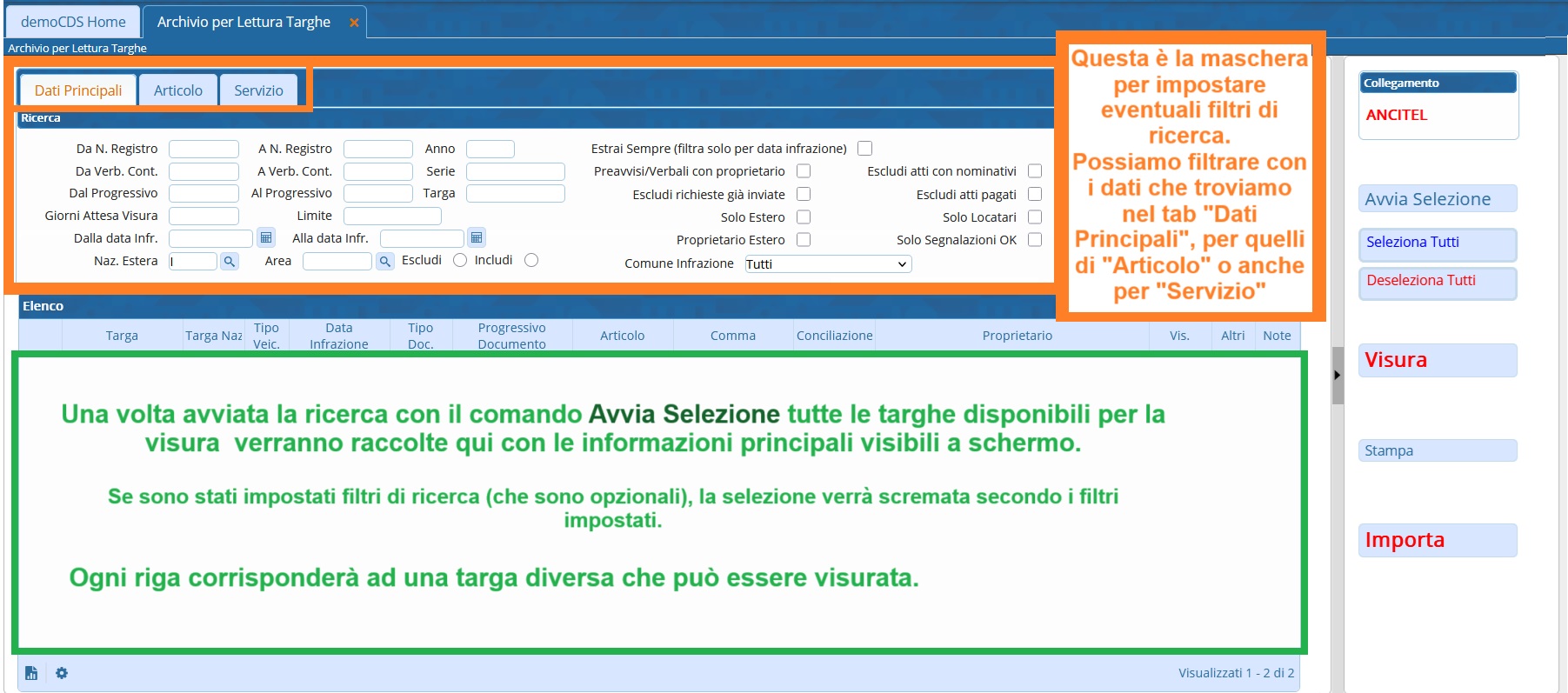
Sarà possibile filtrare i risultati per diversi parametri di ricerca per un risultato di ricerca più mirato, i filtri possono essere combinati a piacere.
(Possiamo spostarci nei mini tab “Dati Principali”, in quelli di “Articolo” o anche in “Servizio” per impostare altri filtri utili)
Per estrarre la lista delle targhe disponibili per la visura fare 'Avvia selezione' (presente sulla destra dello schermp) per confermare l'estrazione della ricerca. Il risultato verrà raccolto in una tabella con le informazioni principali.
Come selezionare / deselezionare una targa
È necessario selezionare gli iter per i quali vogliamo fare la visura, per selezionare/deselezionare un iter cliccare sullo spazio bianco a sinistra della targa.
Per selezionarli tutti indistintamente, cliccare il bottone 'Seleziona Tutti', presente sempre a destra.
NOTA: per le visure massive, consigliamo di non fare selezioni troppo grandi!
Per toglierli tutti dalla selezione cliccare su 'Deseleziona Tutti'
 La presenza di una spunta nera, a sinistra della targa, indica che la targa è stata selezionata.
Come procedere con la visura massiva
Una volta selezionate le targhe, per procedere con le visure massive fare click sul pulsante [VISURA], sempre situato nella bottoniera di destra. A questo punto il programma vi chiederà di selezionare il metodo di visura ed, eventualmente, inserire le credenziali apposite configurate nel software.
 Nell’esempio sottostante è stato scelto **ANCITEL** come servizio per fare la visura
 massiva. La procedura con gli altri servizi di visura è pressoché identica

VISURE MASSIVE CON MCTC (VT)
Se si vuole effettuare le visure massive con il programma pre-installato dai nostri operatori “MCTC_VT info”, oltre alla procedura di sopra, ci sarà un breve step in più: cliccare qui per maggiori info!
Come importare l'esito della visura
Dopo una fase di elaborazione da parte del programma, comparirà a schermo l'esito della visura.
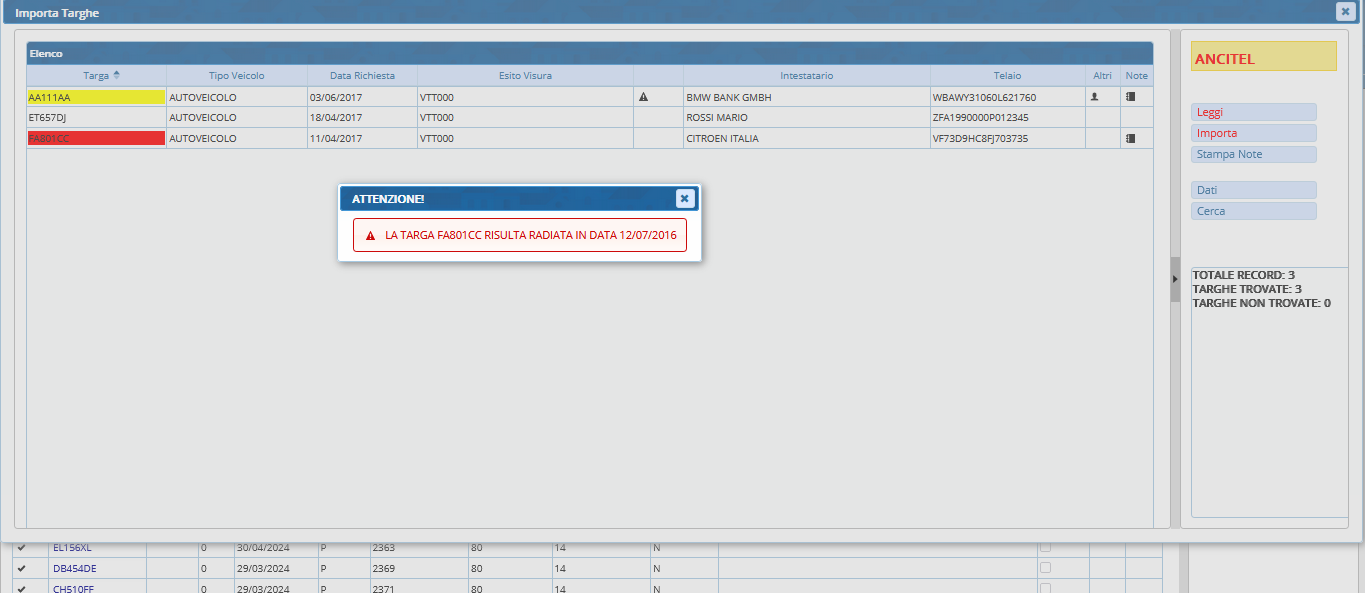
Facendo [Importa] importeremo gli esiti delle visure, i quali verranno registrati in automatico all'interno degli 'Allegati' del rispettivo iter (o, più comunemente, verbale).
Comparirà a schermo una tabellina con il riepilogo degli esiti delle visure (se sarà vuota vuol dire che non ci stanno segnalazioni da verificare!).
NOTA: Eventuali segnalazioni verranno riportate e sono riconoscibili dalla targa con sfondo di colore rosso.
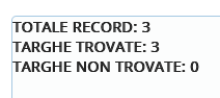 Sotto i comandi a destra, abbiamo una specie di tabellina che ci dà il riepilogo del totale dei record, il numero delle targhe non trovate e di quelle trovate.
Altre informazioni Utili
- Le righe delle targhe che sono quasi totalmente BIANCHE (quindi che sono tornate dalla visura senza il dato del proprietario, senza esito) si possono archiviare come 'Targa Non Trovata' oppure si può provare a ricercare il dato. Per avere una stampa di queste segnalazioni per poterle controllare in un secondo momento, possiamo fare [Stampa Note]
- Le righe delle targhe con sfondo ROSSO che tornano dalla visura sono segnalazioni, i quali devono essere importati per poter essere verificati. Una volta sistemato il dato segnalato, si può riprovare a visurare la targa.
Legenda comandi
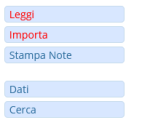
- Leggi: Permette di recuperare file da visure precedenti
- Importa: possiamo anche visualizzare a piacimento l'esito della visura di uno specifico verbale nei suoi 'Allegati'.
- Stampa Note: Genera un documento scaricabile con tutte le annotazioni sui verbali che sono presenti in NOTE

