
Questa è una vecchia versione del documento!
Indice
Aggiorna/Inserisci Verbali
INTRODUZIONE
Per le operazioni di aggiornamento / modifica, inserimento e ricerca di un verbale
Cliccando sulle parole o sulle frasi di colore verde, sarà
possible approfondire l'argomento!
Dai tre puntini:
 ▶ Illeciti Amministrativi/Regolamenti Comunali ▶ Verbali ▶ Aggiorna/Inserisci Verbali

RICERCA E VISUALIZZAZIONE
Ricerca
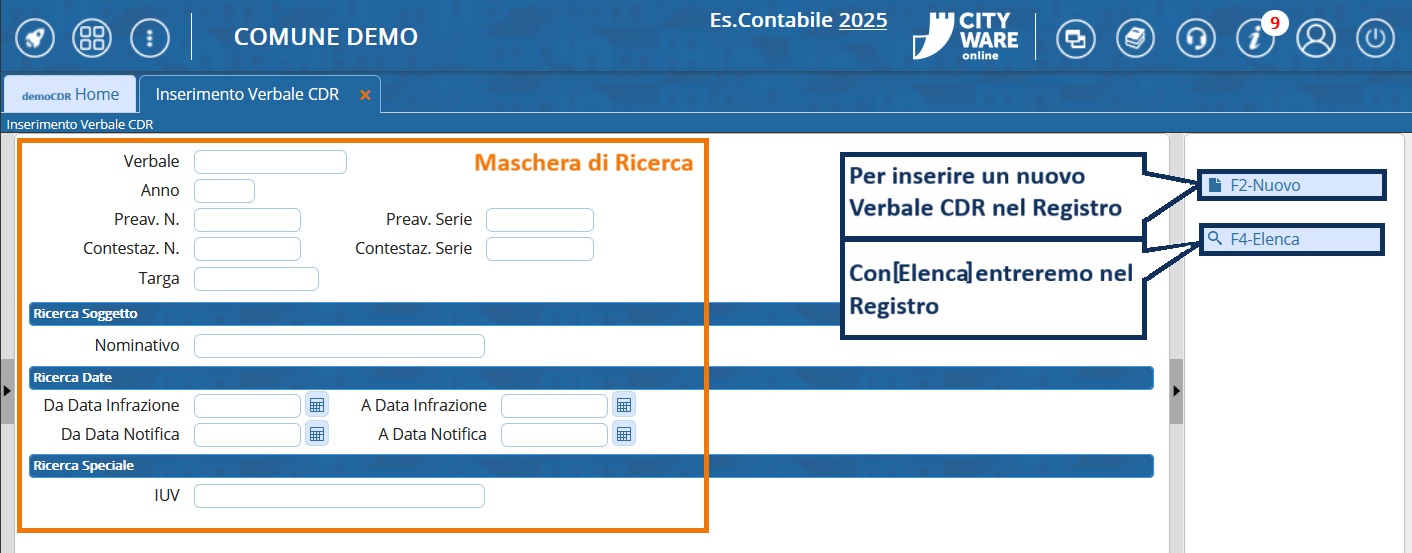
Dai tre puntini seguiamo il percorso sopraindicato per andare nella voce 'Aggiorna/Inserisci Verbali'. La schermata di partenza funge da Maschera di Ricerca con la quale pptremmo impostare eventuali filtri per scremare il risultato. Ad esempio: per Numero di Verbale, Anno di Verbale, Numero di Preavviso, numero di Targa o per un Nominativo.
A destra del Form di Ricerca abbiamo due bottoni:
- Con [Elenca] navigheremo nell'elenco del Registro Unico Verbali, più filtri imposteremo e più scremeremo la ricerca!
- Con [Nuovo] farà comparirà a schermo un template con i dati da compilare per inserire un nuovo iter
Interagendo con [Elenca] entreremo nel Registro Verbali, dove il risultato della ricerca verrà scremato secondo i filtri impostati nella maschera (Altrimenti la ricerca non verrà filtrata!). Ogni riga fa riferimento ad un iter differente e potremmo già vedere alcuni dei suoi dati principali, tra cui lo STATO.

Sulla destra abbiamo altri due comandi:
- Con [Altra Ricerca] torneremo nella schermata inziale dove potremmo effettuare una nuova ricerca.
- Con [Torna a Elenco] torneremo nell'elenco che abbiamo estratto con la ricerca precedente.
Visualizzazione
Una volta che abbiamo ricercato un verbale per dei parametri nella Maschera o che siamo entrati nell'elenco, cliccare due volte sulla riga del verbale per visualizzare la Scheda del Verbale, cliccare due volte sulla riga interessata per aprirla.
INSERIMENTO
Per inserire un nuovo verbale, dalla maschera di ricerca basterà fare click sul comando [Nuovo]. Si aprirà un template bianco che possiamo compilare con i dati della violazione da inserire.
I dati essenziali da indicare per inserire un nuovo Verbale sono i seguenti:
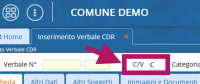
- Tipo Verbale Indicare il tipo di violazione che si sta inserendo: C per Contestazione o V per Verbale
- Categoria Verbale (si configura andando in: Fonti Legislative > Categorie)
- Dati relativi all'Infrazione (ovvero la Data Infrazione, l'Ora Infrazione e il Luogo Infrazione)
- Dati relativi all'Acertamento (ovvero la Data Accertamento, Ora Accertamento, il Vigile Accertatore e il Luogo Accertamento). NOTA: Possono anche essere aggiunti più agenti
- l'Articolo e il Comma Violato (presente nella scheda “Infrazione” in basso a sinistra). NOTA: Quando inseriamo l'articolo viene caricato lo stesso default di testo che vediamo nell'oggetto nel prontuario (standard o personalizzato, a seconda di come ricerchiamo l'articolo). Tuttavia il campo sarà sempre edittabile, inteso come modificabile, per personalizzarlo in base alla violazione.
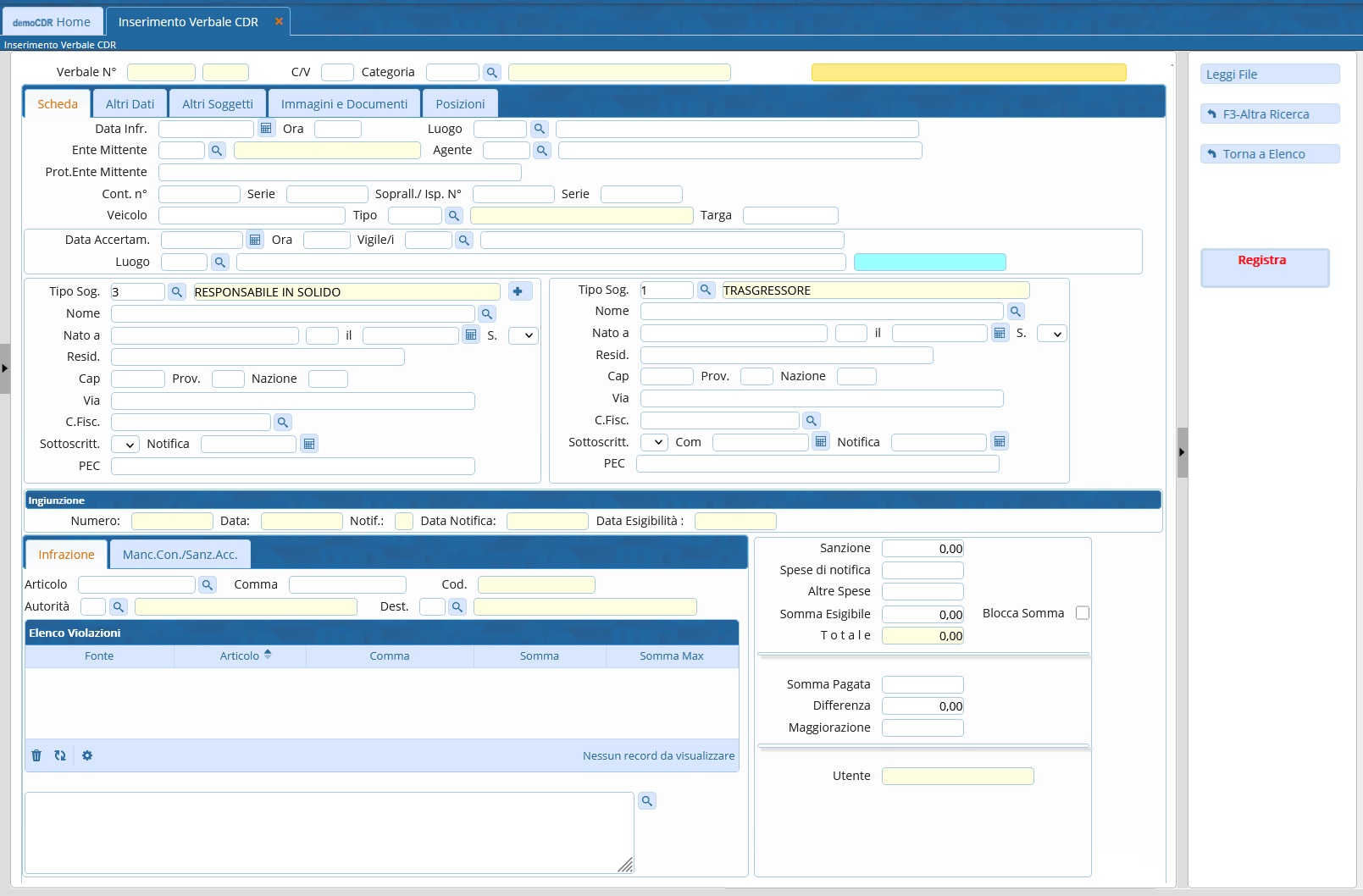
Una volta inseriti tutti i dati fare [Registra] per confermare l'inserimento del nuovo verbale.
NOTA: Il Numero di Registro (altri acronimi: Registro N. o Reg. n.) viene assegnato in automatico dal programma dopo aver confermato l'inserimento di un nuovo iter nel Registro Unico Verbali (anche l'Anno di Registro che riprende l'anno in cui è avvenuta l'infrazione).
La scritta rossa su sfondo arancione, situato sulla destra, indica lo STATO DEL VERBALE (indica a colpo d'occhio in che fase è arrivato l'atto in questione).
Tutte le azioni principali si fanno nel tab principale denominato “Scheda”, ora vediamo le altre schede:
Tab | ALTRI SOGGETTI
LA scheda “Altri Soggetti”, è uno spazio adibito all’aggiunta di ulteriori soggetti al verbale.
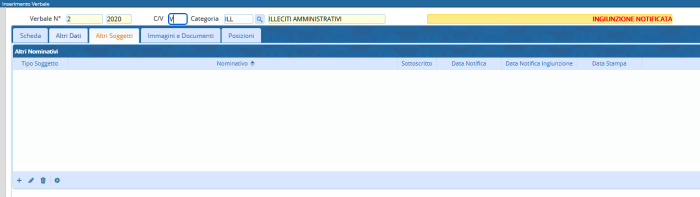
 Ricorda di fare [Registra] per salvare ogni intervento successivo
 o la modifica andrà persa!
Vai a >>
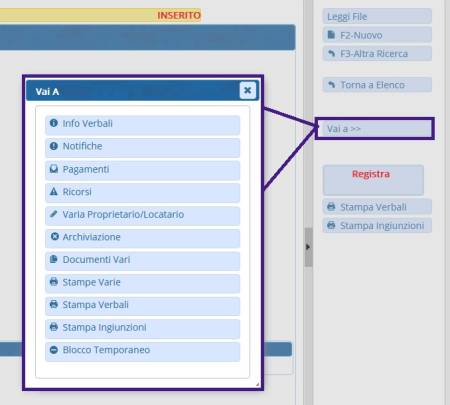 Da dentro la Scheda, possiamo velocizzare le operazioni che possiamo svolgere all’interno delle sottosezioni del Menù Verbali con il bottone [Vai a »], presente a destra dello schermo.
Clicca sulla voce per approfondimenti!
- Varia Proprietario/Locatario
- Stampa Ingiunzioni
Altre Funzioni Utili
Sulla destra abbiamo altri due comandi:
- Con [Altra Ricerca] torneremo nella schermata inziale dove potremmo effettuare una nuova ricerca.
- Con [Torna a Elenco] torneremo nell'elenco che abbiamo estratto con la ricerca precedente.
131 visualizzazioni.