
Questa è una vecchia versione del documento!
Amministrazione CDS ▶ Documenti Base
Introduzione
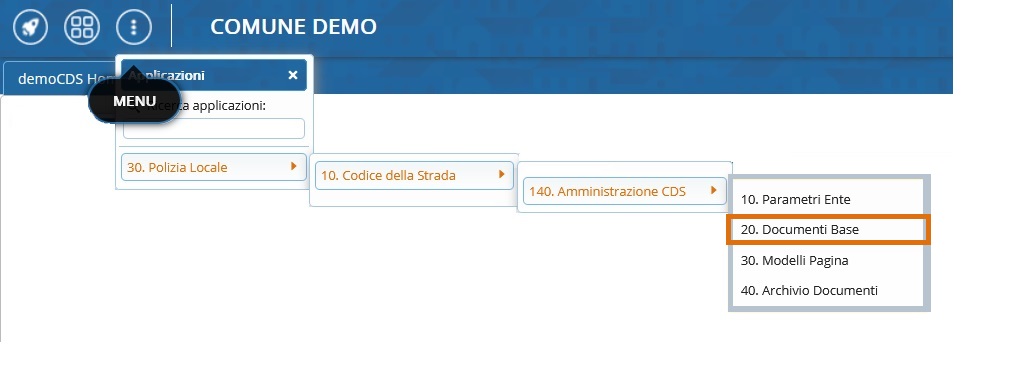
Dai tre puntini e seguendo il percorso:
 ▶ Codice della Strada ▶ Amministrazione CDS ▶ Documenti Base
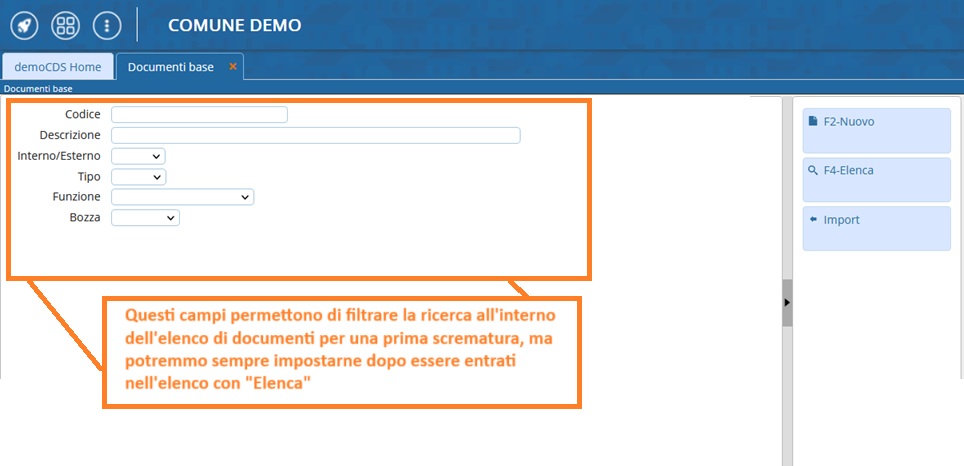
Seguendo il percorso sopraindicato ci ritroveremo in una shcemrata iniziale come quella sottostante da cui potremmo impostare eventuali filtri attraverso i campi per filtrare la ricerca all'interno dell'elenco con tutti i documenti creati (compresi le intestazioni dei Modelli Pagina) Possiamo ricercare un documento attraverso il Codice o per una parte della Descrizione
- Con [Nuovo] potremmo inserire un nuovo documento
- Con [Elenca] potremmo navigare all'interno di una sorta di archivio con tutti i documenti creati (Comprese le intestazioni)
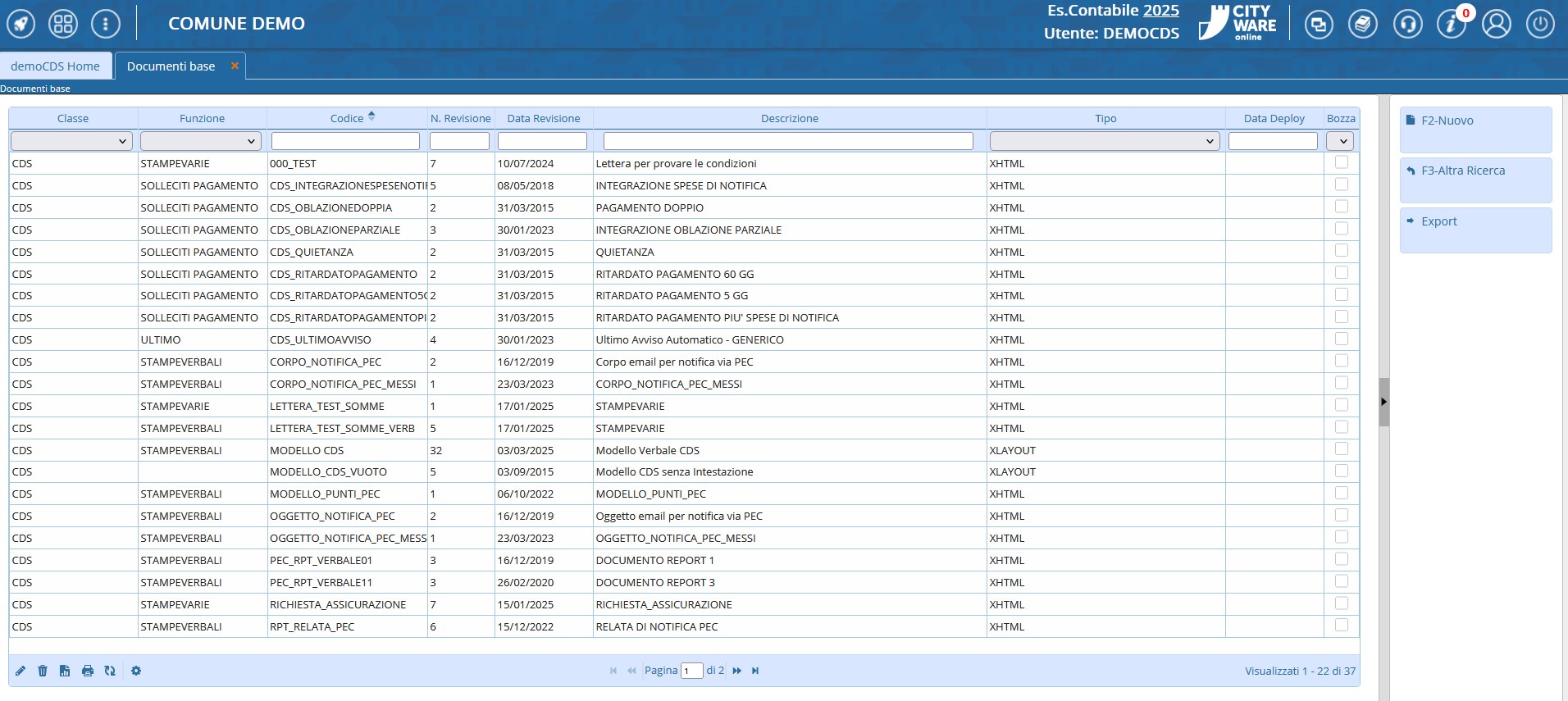
Da qui possiamo:
- Tornare indietro con [Altra Ricerca] (NOTA: se stiamo creando un nuovo Documento e torniamo indietro senza prima salvare gli interventi con [Aggiorna], tutto quello che abbiamo inserito saranno persi!)
- Visualizzare un testo già esistente ed eventualmente modificarlo, salvando poi l'intervento con [Aggiorna]
- Creare un nuovo testo con [Nuovo], il quale ci aprirà il template vuoto per poter inserire un nuovo documento
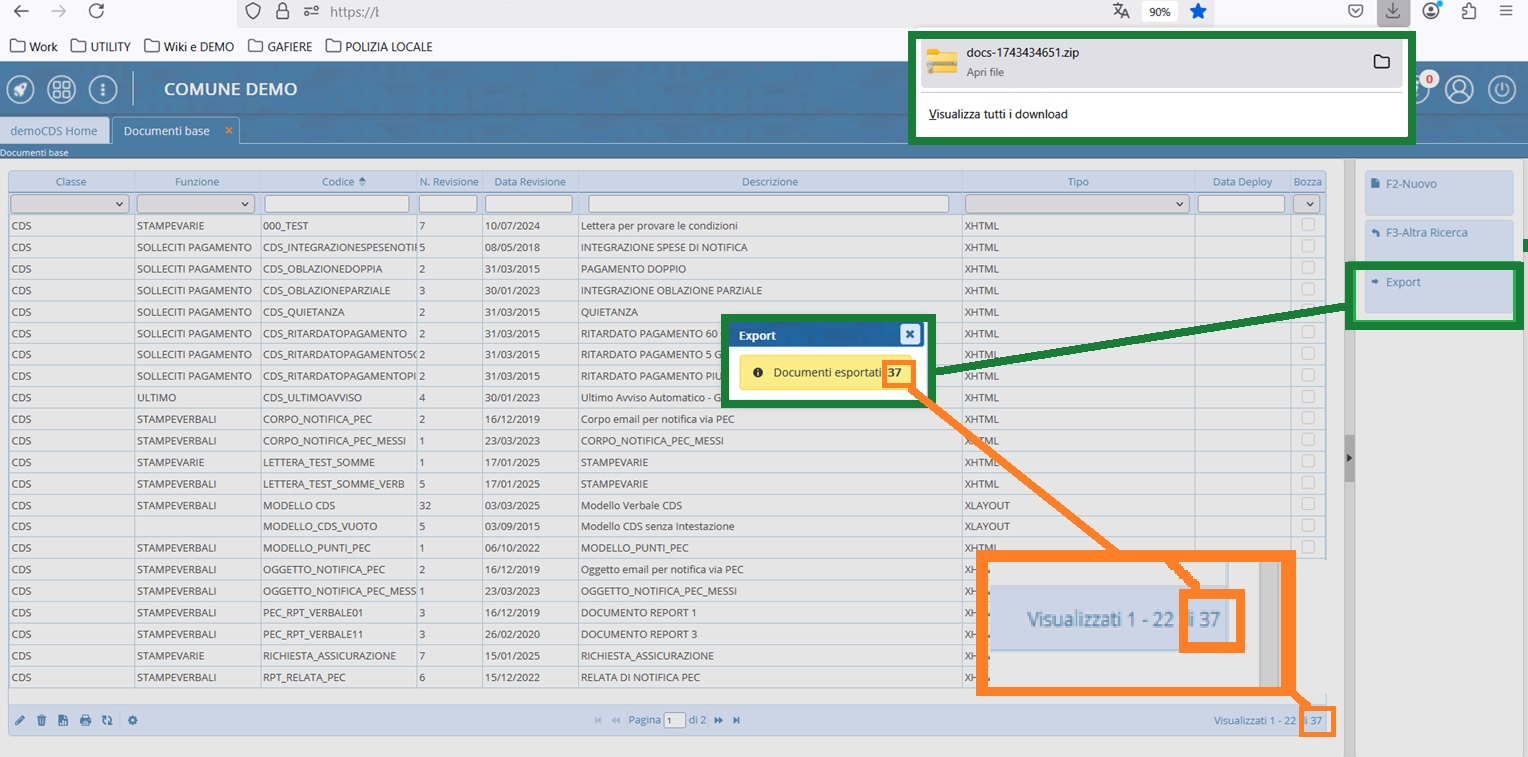
Con il Comando [→ Export] potremmo esportare tutti i documenti presenti in elenco in una cartella zip (se sono stati impostati filtri prima di entrare nell'elenco, verranno esportati i documenti che rispettano i filtri di ricerca).

COME CREARE UN NUOVO DOCUMENTO
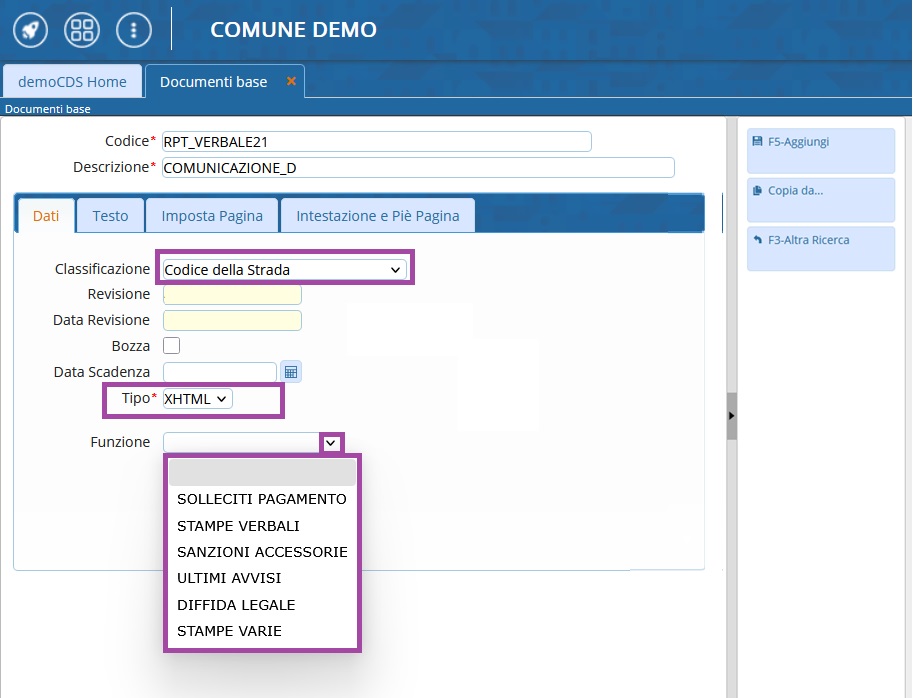
Con [Nuovo] potremmo creare un nuovo documento. Il programma ci aprirà in automatico un template da compilare, come quella sottostante.
Impostiamo un Nome per identificare il documento nel campo Nome e una Descrizione che riassuma la funzione del documento.
- Classificazione: Codice della Strada
- Tipo: XHTML
- Funzione: scegliere la categoria in base alla funzione del documento che si sta creando, aprendo il menù a tendina attraverso il [v] Di solito, se è una lettera generica impostiamo la funzione STAMPE VARIE
Una volta che abbiamo impostato queste prime informazioni, possiamo confermare l'inserimento del documento con [ Aggiungi ] per poter cominciare a personalizzarlo
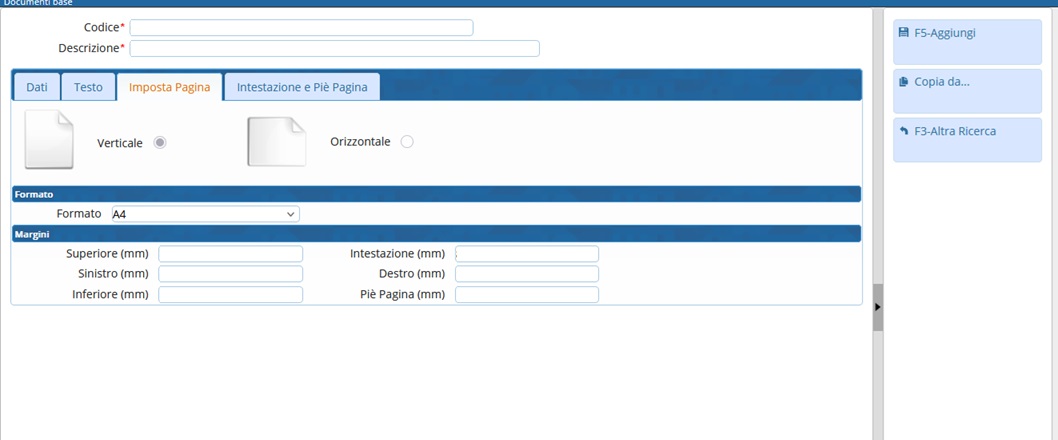
Spostandoci nella sottoscheda Imposta Pagina, potremmo definire l'orientamento del documento, il formato (il formato standard di una pagina è l'A4) ed eventuali margini.
Ricordiamo che ogni modifica al documento, per essere sovrascritto sopra quello vecchio, deve essere confermato con il comando [ Aggiorna]
Altre Informazioni Utili
ALTRO: Come posso creare un'intestazione per un nuovo documento?

Serve aiuto?
Cliccare sull'icona a sinistra per sapere come contattarci
o per istruirci su come volete personalizzare un documento!
155 visualizzazioni.