
Questa è una vecchia versione del documento!
Indice
FAQ REQUEST | Le domande più frequenti sulle Stampe Verbali!
Per una ricerca più rapida potete consultare l'indice qui a destra! 
Tab | SELEZIONE ATTI DA STAMPARE
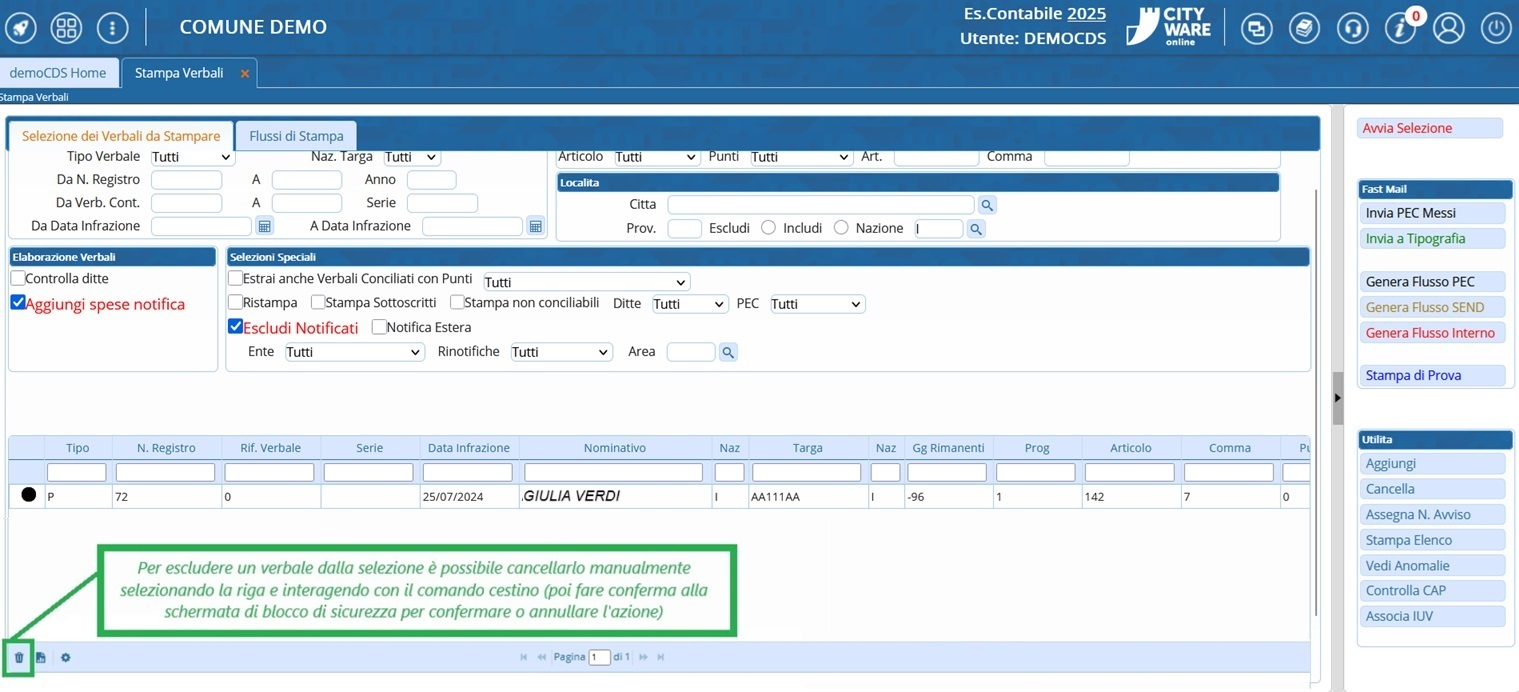
Come TOGLIERE un verbale dalla selezione
Per cancellare un verbale dalla selezione degli atti estratti per la stampa, sarà sufficiente selezionarne la riga con un click del mouse, poi farne un altro sul bottone del cestino, sul fondo della tabella.
COME FARE UNA STAMPA DI PROVA
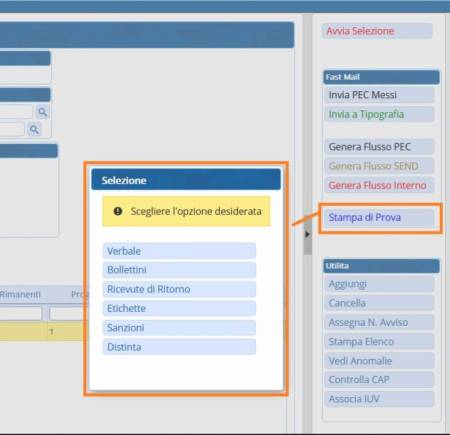 Nella selezione di stampa per fare una STAMPA DI PROVA, attraverso l’apposito bottone presente nel menù a destra della schermata, per verificare il corretto completamento dei campi variabili nei verbali.
NOTA in caso di prima notifica, essendo una stampa di prova, non ci saranno le spese postali e di gestione. verranno inserite nei verbali le spese parametrizzate solo una volta generato il flusso e se è stato attivato il campo 'Aggiungi Spese Notifica' in fase di selezione 
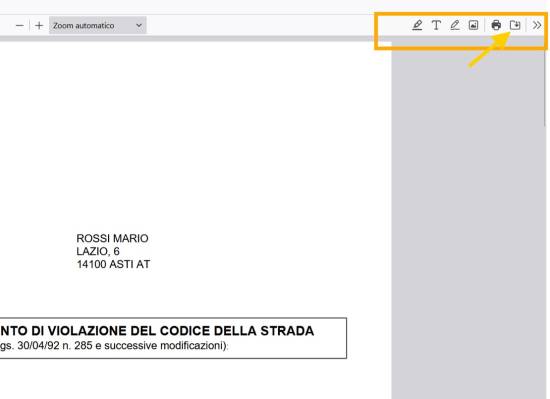
Se volessimo salvare la prova di stampa sul proprio dispositivo, cliccare sull'icona della cartellina con la freccia rivolta verso il basso

Tab | FLUSSI DI STAMPA
Introduzione
Qualunque tipo di flusso si abbia creato (ad esempio PEC o flusso interno) lo ritroveremo andando nella sezione:
 ▶ Codice della Strada ▶ Stampe ▶ Verbali
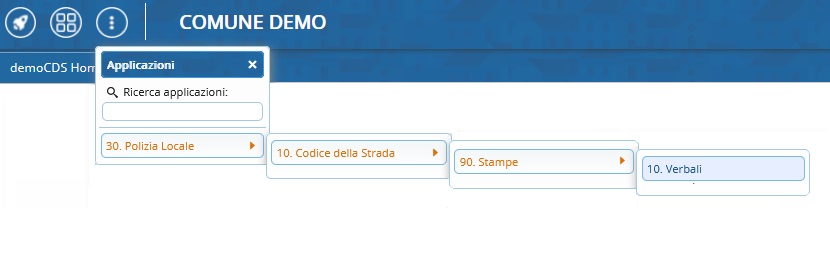
Dai tre puntini e seguendo il percorso sopra indicato, di default finiremo nel tab/scheda inerente alla fase di 'Selezione Dei Verbali da Stampare'. Spostarsi al tab lì accanto denominato ‘Flussi di Stampa’.
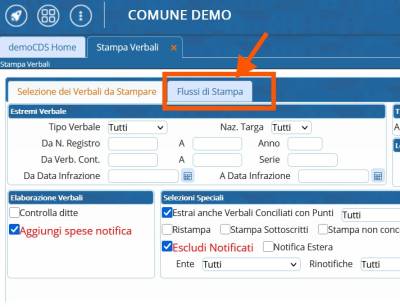
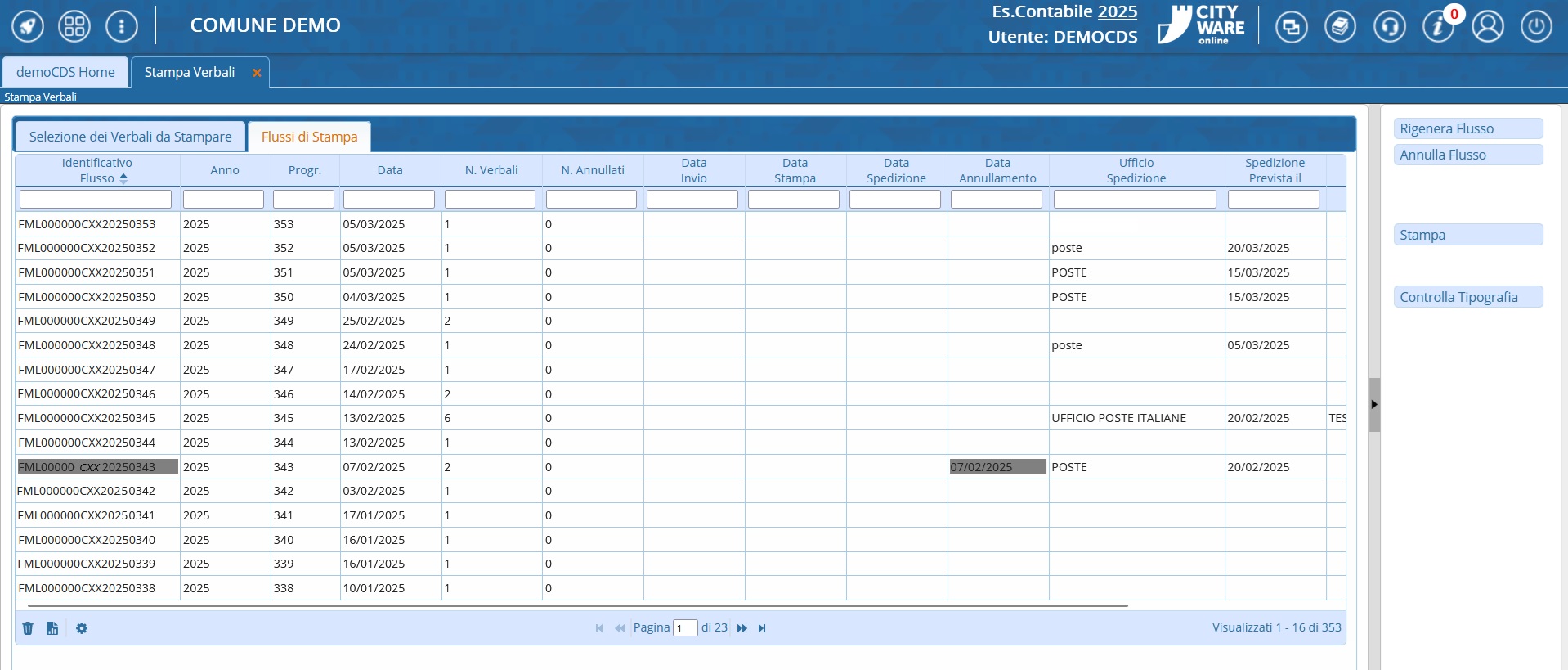
La sezione 'Flussi di stampa' contiene tutto lo storico dei flussi di stampa che sono stati creati nell'ente, verrano visualizzati in ordine cronologico decrescente assieme alle loro informazioni principali (ad esempio: data di creazione del flusso, data di invio del flusso, ecc).
NOTA: L'ultimo lotto generato sarà sempre quello più in alto nella lista.
Sulla destra abbiamo un elenco di comandi che sono:
Per vedere la funzione di questi altri due comandi, interagire con
la parte in verde per approfondire la sezione!
- Con Rigenera Flusso potremmo rigenerare un flusso di stampa precedentemente annullato
- Con Annulla Flusso potremmo annullare un flusso di stampa che abbiamo generato
- Con [Stampa] potremmo scaricare un file che contiene lo storico dei flussi di stampa con informazioni utili come la Data di creazione del flusso
- Con Controlla Tipografia potremmo verificare se sono arrivate dei file da importare dalla tipografia

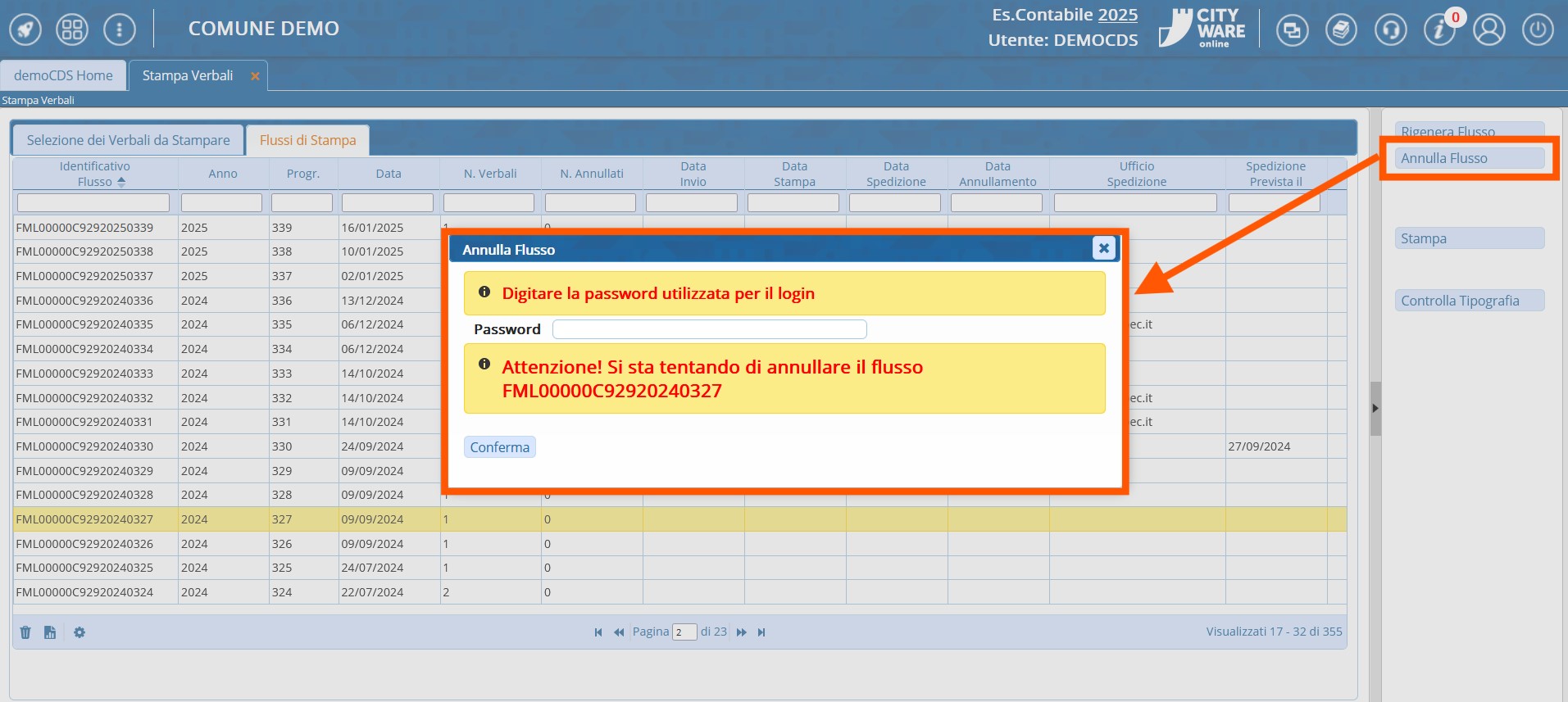
COME ANNULLARE UN FLUSSO DI STAMPA
Per annullare un flusso di stampa, cliccare con il cursore la relativa riga per selezionarlo (la riga diventerà gialla!) e poi fare click su [Annulla Flusso], così facendo il programma chiederà di inserire la password (sarebbe la passowrd con cui accedi al programma con il tuo account). Inserita la password del login, fare [conferma] per confermare l'annullamento.
La riga con il numero identificativo del flusso annullato avrà lo sfondo grigio, che indicherà lo stato annullato con la Data di Annullamento del flusso
RIGENERARE UN FLUSSO DI STAMPA ANNULLATO
Per poter rimandare in stampa i verbali presenti in un flusso di stampa che è stato annullato, bisogna cliccare sulla riga del flusso per selezionarlo (la riga diventerà gialla!) e poi sul comando [Rigenera Flusso], presente a destra
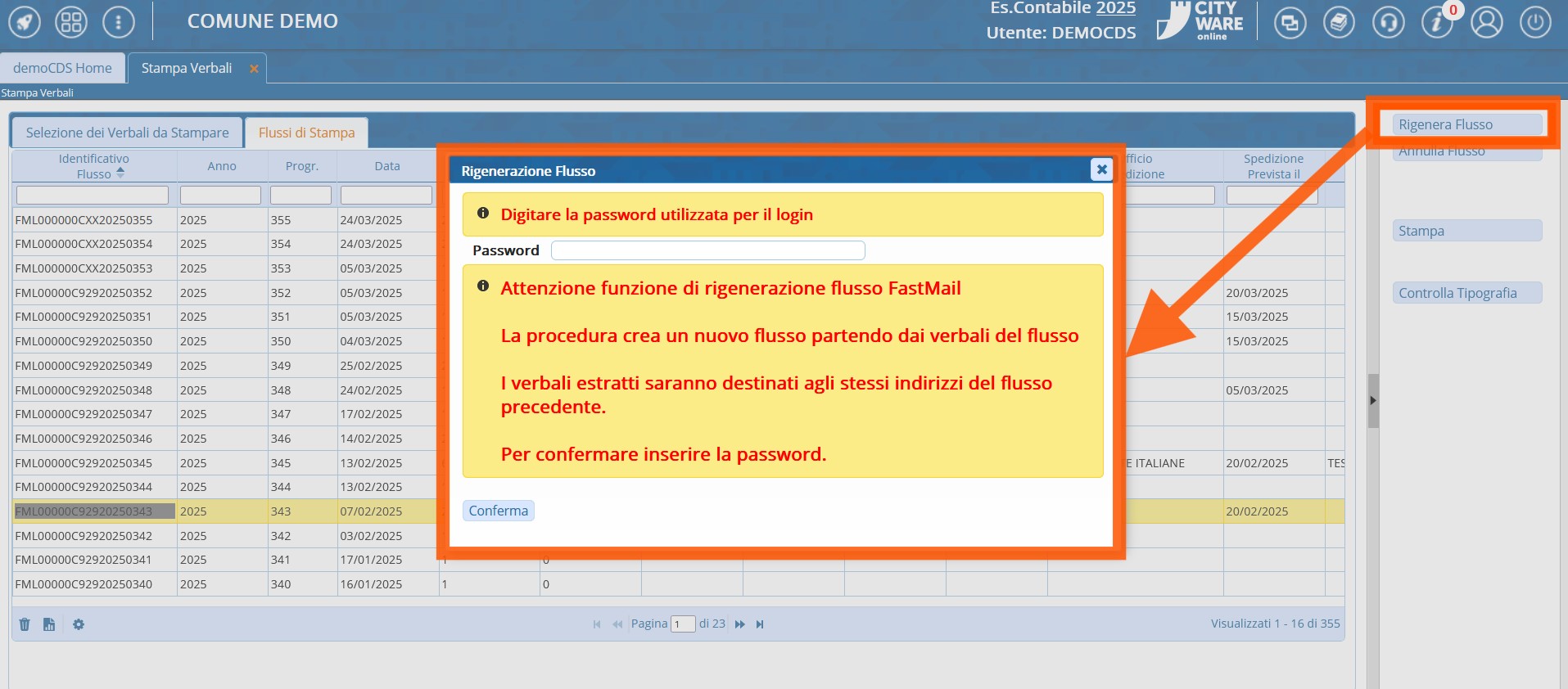
Verremmo informarti che creando un nuovo flusso partendo dai verbali, i quali erano stati selezionati in precedenza per il flusso che è stato poi annullato, i verbali estratti saranno destinati agli stessi indirizzi del flusso precedente.
Per confermare il procedimento di rigenerazione del flusso di stampa, occorre inserire la password con cui si effettua il login al programma e poi fare [Conferma]
Dopo aver fatto conferma, ti rimetterà quei verbali in fase di selezione per la stampa Per cancellare un verbale dalla selezione di verbali estratti per la stampa sarà sufficiente selezionarne la riga con un click del mouse, poi farne un altro sul bottone del cestino, sul fondo della tabella.
NOTA BENE: quando si ricrea un flusso, alla schermata di “Vuoi annullare gli IUV precedenti?”, devi fare [SI] altrimenti rimarranno gli IUV vecchi
Caso Errore di Validazione: Password errata
Questa segnalazione ce lo da il programma quando fallisce la conferma di un annullamento di un flusso di stampa (può capitare la stessa segnalazione anche nel caso si stia confermare la rigenerazione di un flusso di stampa precedentemente annullato).
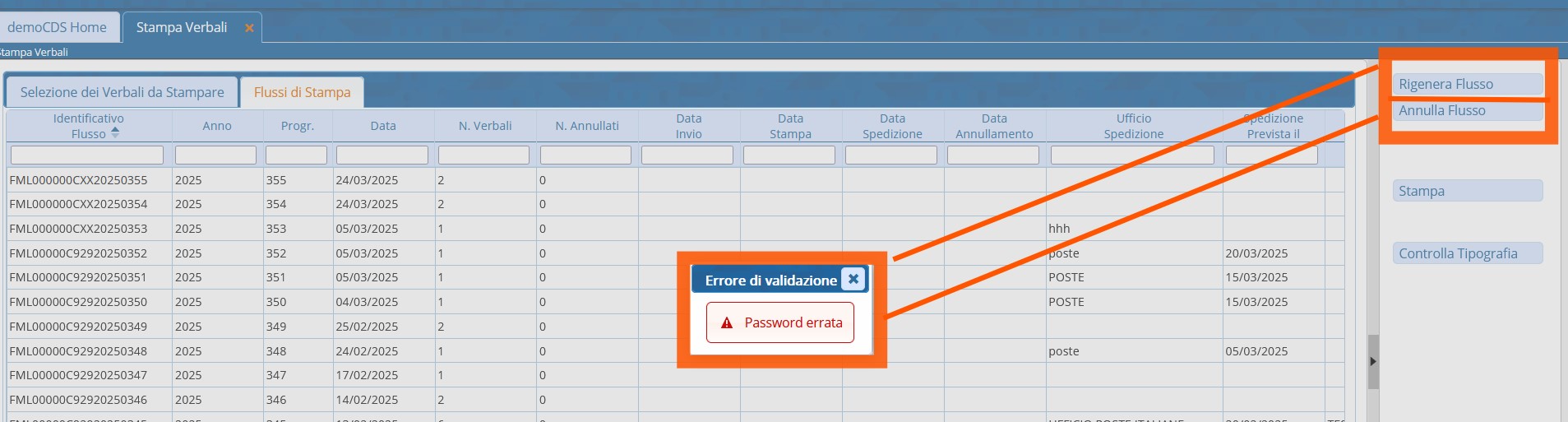
Essa indica che la password che abbiamo inserito per confermare l'operazione non era corretta con quella con cui accediamo con l'account loggato. E' possibile riprovare ad inserirla di nuovo.
Nel caso persista potete richiedere al nostro servizio di assistenza un reset della password!

Serve aiuto? Clicca sull'icona a
sinistra per sapere come contattarci!
5 visualizzazioni.