
Questa è una vecchia versione del documento!
Indice
STAMPA VERBALI CDS | INVIA A TIPOGRAFIA
REQUISITI: Servizio Tipografia
Per inviare un flusso di verbali da stampare tramite la tipografia, dai tre puntini seguire il percorso:
 ▶ Codice della Strada ▶ Stampe ▶ Verbali
GENERAZIONE DEL FLUSSO
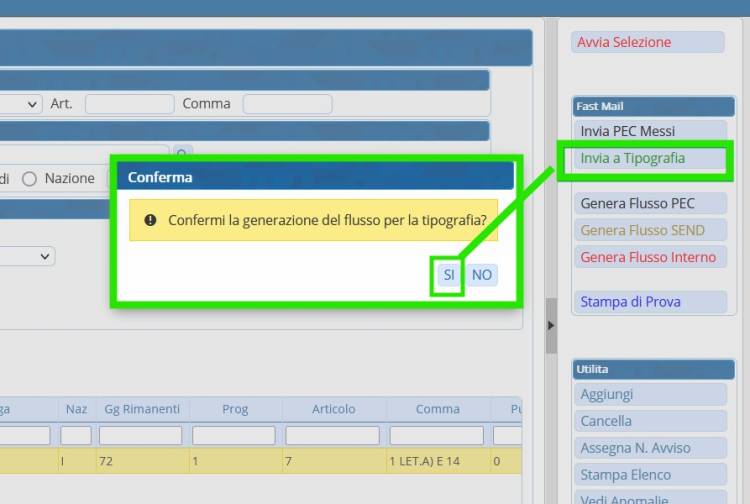
Dopo aver creato una selezione degli atti da mandare in stampa ( Come fare la selezione?), per generare un flusso da mandare alla tipografia (bisogna avere il servizio attivo!) fare click sul bottone [Invia a Tipografia], presente sulla destra.
Comparirà a schermo un messaggio dove sarà possibile confermare l'operazione facendo click su 'SI' o annullare con 'NO'.
INVIO ALLA TIPOGRAFIA
Dopo aver generato il flusso, per inviarlo alla tipografia occorre prima spostarsi nel tab denominato 'Flussi di Stampa', che sta accanto a quello della selezione dei verbali (questa sezione delle stampe permette di consultare i flussi di stampa precedentemente creati.
Poi aprire l'ultimo flusso creato (che sarà sempre la prima riga in alto nello sotrico dei flussi), cliccare due volte la prima riga in elenco.
Entrando dentro il dettaglio del flusso di stampa di tipo TIPOGRAFIA appena creato vedremmo a schermo i dati principali dell'atto (come il numero di registro, il Nominativo dell'intestatario/destinatario e la nazionalità).
Sopra la tabella con dentro i dati degli atti, troviamo:
Il numero identificativo del File, l'anno di creazione del flusso, la Data di Creazione del lotto/flusso, il totale dei record dentro il lotto e il numero di eventuali verbali annullati. Vicino ai LOG troviamo la “Data di Trasmissione”, che verrà popolata quando il flusso verrà trasmesso con successo.
Per selezionare i verbali possiamo:
- spuntarli manualmente
- fare click su SELEZIONA TUTTI per selezionarli tutti
Per deselezionare i verbali possiamo:
- togliere la spunta nera manualmente sulla riga rispettiva dell'atto
- fare click su DESELEZIONA TUTTI per deselezionarli tutti
Una volta fatta la selezione dentro il lotto, possiamo vedere un'anteprima della stampa con [Anteprima e Originali] per verificare la correttezza dei dati compilati in automatico nelle variabili
è sempre consigliato verificare le anteprime di stampa come controllo pre-stampa!
Se tutto ci sembra in regola, possiamo inviarli alla tipografia con il pulsante [trasmetti PDF], che creerà anche una copia d'archivio (visibile negli 'Allegati' nella Scheda del verbale).
Una volta effettuati i controlli, fare INVIA A TIPOGRAFIA. Una volta trasmessi, comparirà la data di trasmissione (alla tipografia) del flusso.
IMPORT POSTALIZZAZIONE
Come controllare se sono arrivate le Conferme Produzioni dalla tipografia? Clicca QUI per sapere come fare!
 166 visualizzazioni.