
Questa è una vecchia versione del documento!
Indice
Preavvisi ▶ Inserimento
INTRODUZIONE
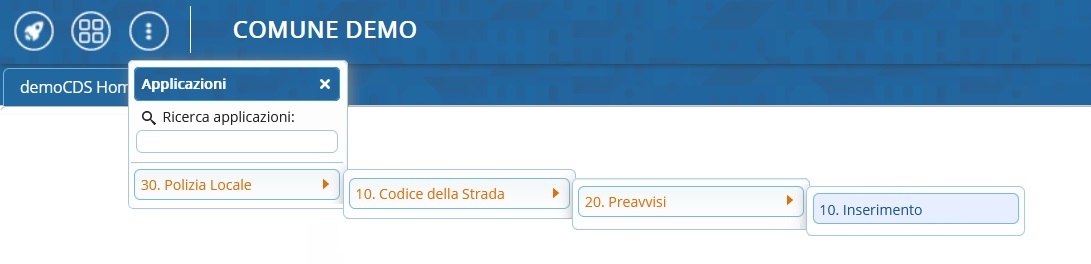
Per inserire nel programma un nuovo preavviso di violazione/accertamento, dai tre puntini seguire il percorso:
 ▶ Codice della Strada ▶ Preavvisi ▶ Inserimento

COME RICERCARE/VISUALIZZARE UN PREAVVISO
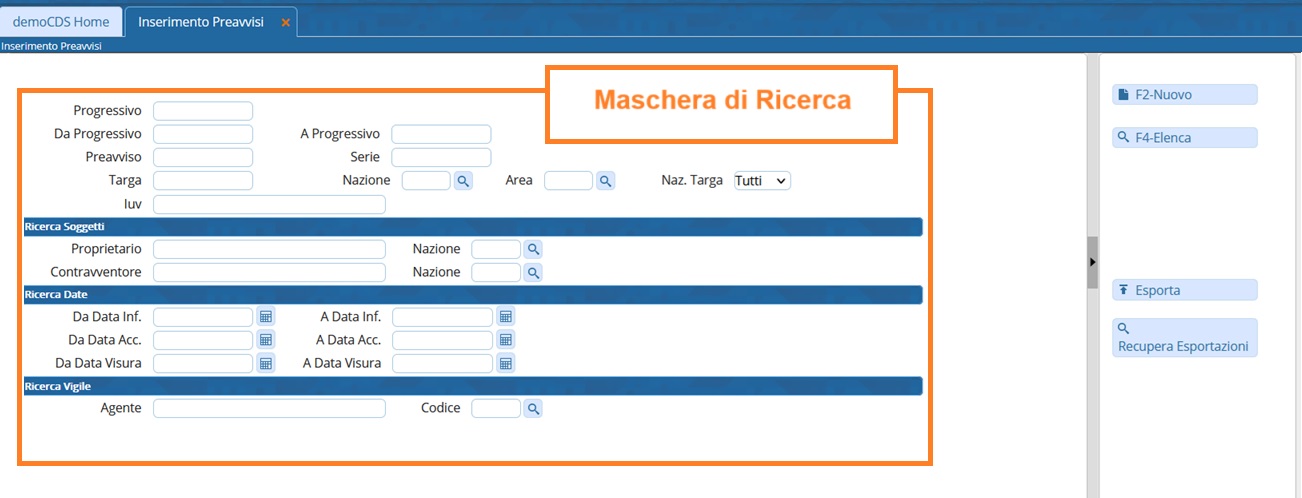
Seguendo il percorso sopra indicato, la schermata iniziale è una maschera che serve per impostare eventuali filtri di ricerca. Sulla destra abbiamo dei pulsanti di comando:
- Con [Elenca] navigheremo nell'elenco del Registro Unico Verbali, più filtri imposteremo e più scremeremo la ricerca!
- Con [Nuovo] farà comparirà a schermo un template con i dati da compilare per inserire un nuovo iter
Nella maschera di ricerca possiamo, appunto, RICERCARE un determinato preavviso attraverso i campi che possiamo compilare per filtrare la ricerca, come: il Numero Progressivo, il Numero preavviso e il Numero Serie del preavviso.
Ma possiamo anche ricercare un avviso di violazione per una determinata Targa o per uno IUV in particolare.
Abbiamo anche la possibilità di ricercare Soggetti mettendo il loro Nominativo o la Nazionalità, di ricercare Date per un determinato periodo temporale oppure fare una ricerca Vigile ricercando il suo nominativo o per il suo Codice di Matricola
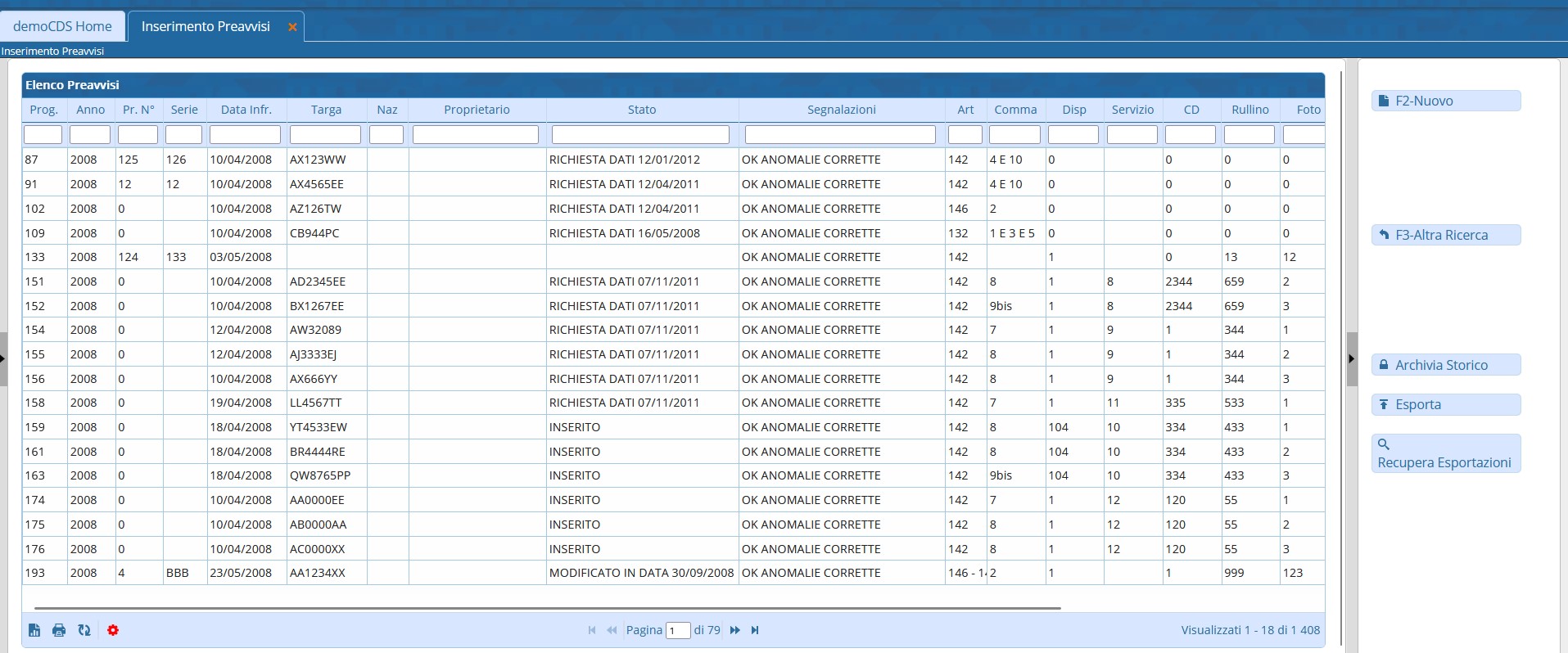
Una volta entrati dentro l'elenco dei Preavvisi inseriti con [Elenca] il risultato della ricerca verrà scremato secondo i filtri di Ricerca (Se impostati nella maschera di ricerca, altrimenti la ricerca non verrà filtrata!). Ogni riga fa riferimento ad un preavviso differente.
NOTA: Nel caso ci fosse un solo preavviso inserito, verrà aperta direttamente la sua scheda
Per VISUALIZZARE la Scheda del Preavviso, cliccare due volte sulla riga interessata per aprirne il dettaglio.
- Per tornare alla schermata iniziale ed effettuare un'altra ricerca cliccare il comando [ Altra Ricerca ] presente sulla destra
In automatico, aprendo un preavviso, il programma ci porterà di default nella sezione 'Scheda', dove saranno contenute le informazioni principali.
COME INSERIRE UN PREAVVISO
Con il comando [NUOVO] Si aprirà un template totalmente bianco.
I DATI OBBLIGATORI da indicare per poter inserire un nuovo preavviso nel gestionale sono:
- DATA INFRAZIONE, ORA INFRAZIONE e LUOGO INFRAZIONE
- AGENTE ACCERTATORE
- Dati del veicolo: MARCA, TIPO (Ad esempio, se è un autoveicolo o un ciclomotore) e TARGA
- ARTICOLO VIOLATO
Compilato il template, per confermare l'operazione di inserimento fare [Aggiungi] (interagendo con questo bottone salveremo il preavviso appena inserito e sarà visibile in questo elenco).
CASO PARTICOLARE: Se un preavviso dopo il suo inserimento risulta essere già stato pagato al momento dell’aggiornamento comparirà un pop-up di comunicazione che permette di scegliere il pagamento e chiudere quindi la pratica.
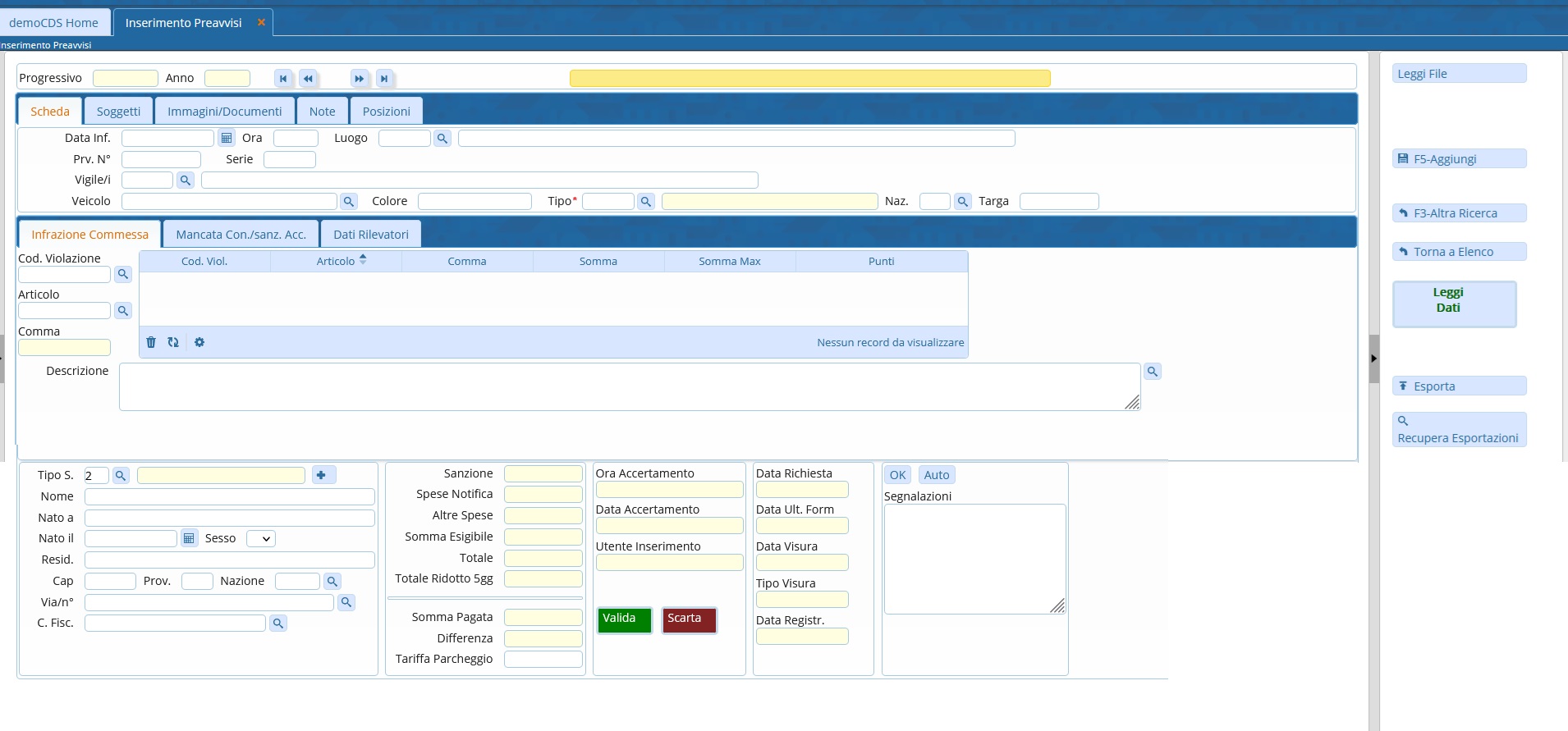
- Con il comando [Torna a Elenco] potremmo tornare indietro mantenendo eventuali filtri dir icerca impostati precedentemente.
Inserimento: CONTESTAZIONE IMMEDIATA
Nel caso si trattasse di una contestazione immediata (anche detto: verbale di contestazione) sarà possibile inserire il proprietario del veicolo.
Una volta inseriti tutti i campi presenti in “Scheda”, si potranno aggiungere le informazioni riguardanti il Proprietario del veicolo, spostandoci nella sezione 'Proprietario'.
Più informazioni verranno inserite e più dettagliato sarà il preavviso.
GESTIONE DI UN PREAVVISO
Come visurare una targa
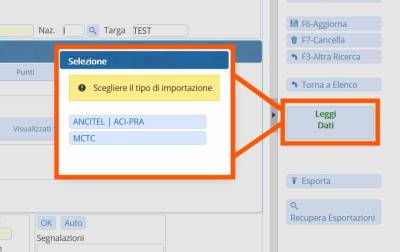
Cliccando sul pulsante [Leggi Dati], situato sulla destra, effettueremo una visura sul preavviso che abbiamo aperto. Dopo aver scelto il servizio di lettura della targa (es: ANCITEL o MCTC) si collegherà automaticamente al servizio. Se l’operazione è andata a buon fine, comparirà un messaggio di conferma.
Come inserire un pagamento
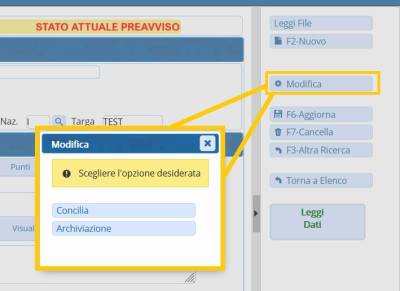 Per inserire manualmente il pagamento, cliccare sul bottone 'Modifica' e, nella finestra che comparirà, fare su 'concilia'.
In basso alla schermata comparirà un form dove sarà possibile inserire gli estremi ed i dati fondamentali della conciliazione.
Per inserire manualmente il pagamento, cliccare sul bottone 'Modifica' e, nella finestra che comparirà, fare su 'concilia'.
In basso alla schermata comparirà un form dove sarà possibile inserire gli estremi ed i dati fondamentali della conciliazione.
Ogni modifica/intervento sul Preavviso, va salvata con il bottone [Aggiorna]
GUIDA AI TAB

tab | Scheda
Quando apriamo il dettaglio di un preavviso ci ritroveremo di default (in automatico) nel tab 'Scheda', dove sono riportati i dati principali che interessa l'accertamento di violazione. Questo tab a sua volta si suddivide in altri tre piccole sottosezioni:
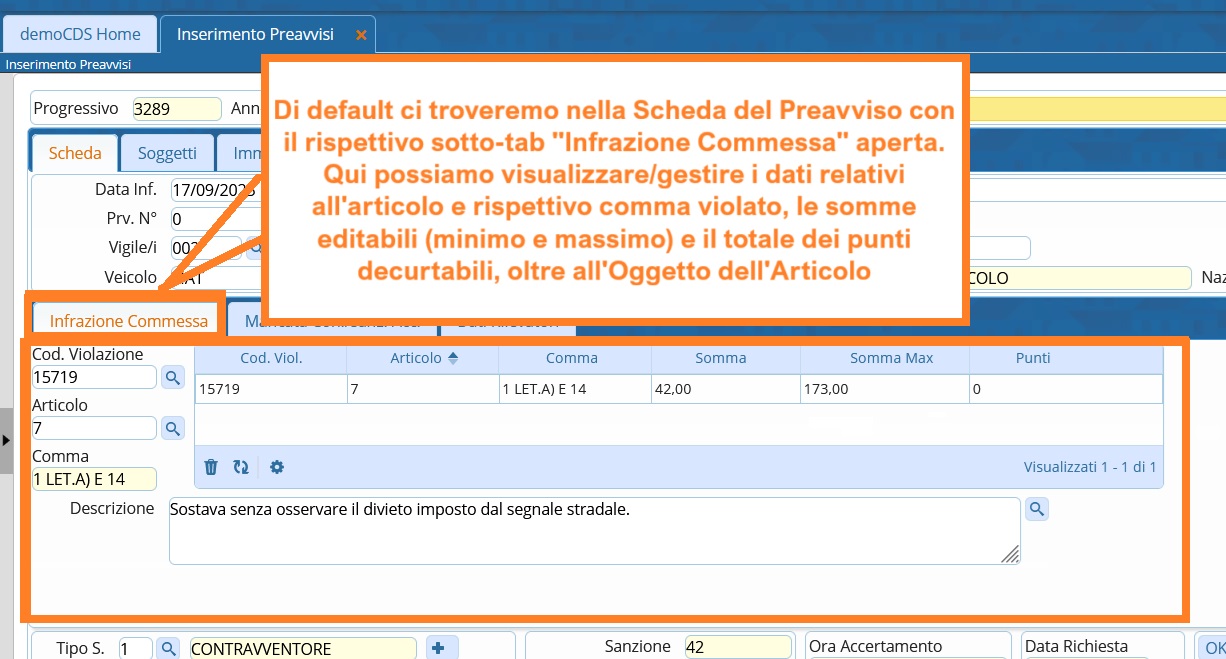
Infrazione Commessa
Per visualizzare e gestire i dati relativi all'articolo e oggetto
Mancata Contestazione/Sanzioni Accessorie
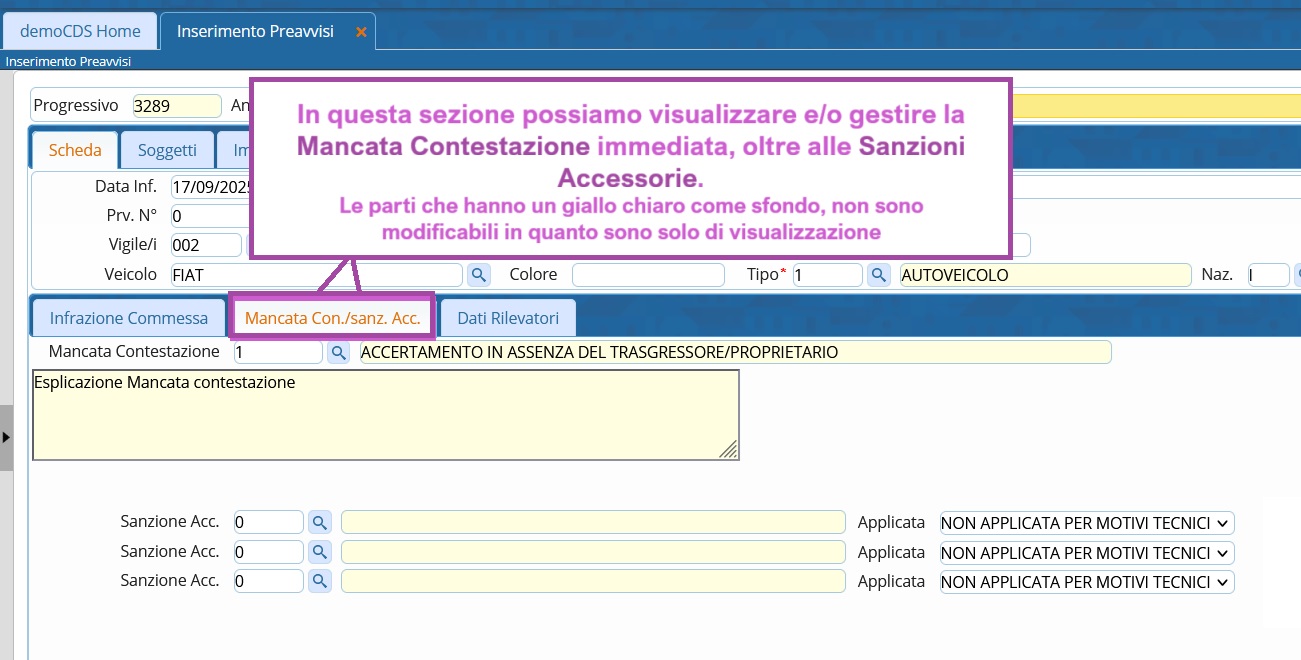
Nella sotto-scheda di Scheda “Mancata Contestazione/Sanzioni Accessorie”(per abbeviare: Mancata Con./saz. Acc.) possiamo visualizzare/modificare il Motivo della Mancata contestazione e le Sanzioni Accessorie.
Dati Rilevatori
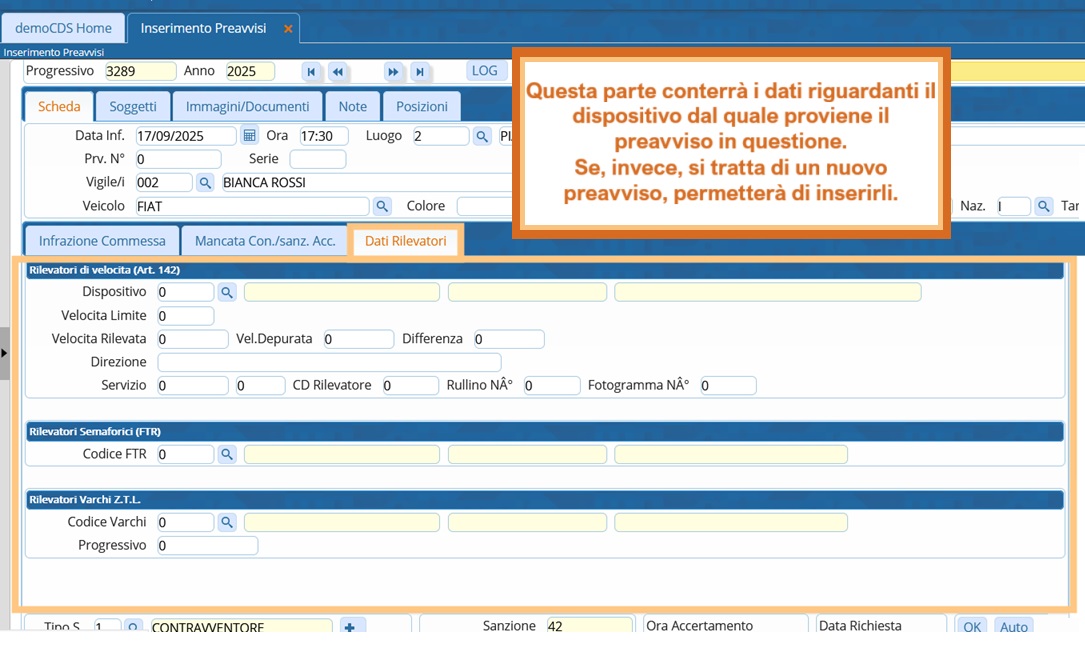
La sotto-scheda Dati Rilevatori conterrà i dati riguardanti il dispositivo/servizio dal quale, il preavviso in questione, proviene: sia che esso si tratti di un Rilevatore di Velocità (art.142), di un Rilevatore Semaforico / FTR, o una Z.T.L o un Varco.
Nel caso, invece, si stia inserendo un nuovo preavviso permetterà di inserirli.
Vediamo ora le altre sezioni:
tab | Soggetti
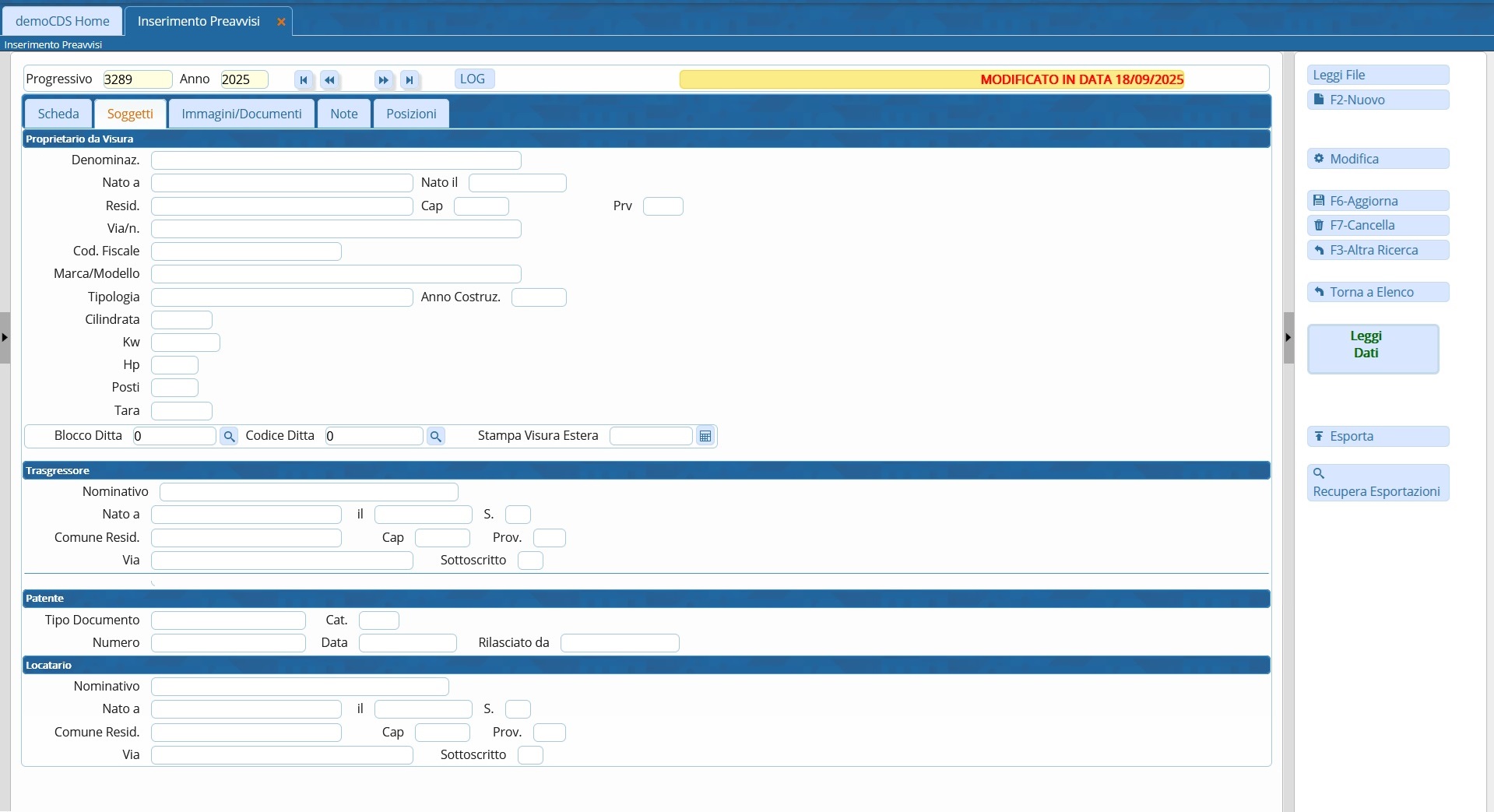
in 'Soggetti' avremmo i dati del Proprietario del veicolo risultato da Visura, il Trasgressore, i dati della Patente e quelli del soggetto Locatario
tab | Immagini/Documenti
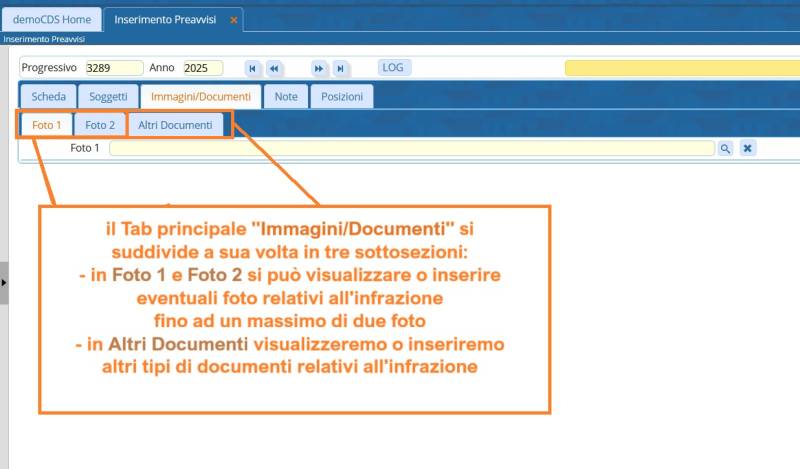
In 'Immagini/Documenti' si potrà visualizzare o inserire eventuali foto relativi all'infrazione (massimo due foto) oppure visualizzare/inserire altri tipi di documenti in Altri Documenti.
- Per AGGIUNGERE un immagine in Foto 1 o in Foto 2 cliccate sull'icona della lentina e poi sul flopdisk, una volta selezionata l'immagine il programma ve lo salverà in automatico.
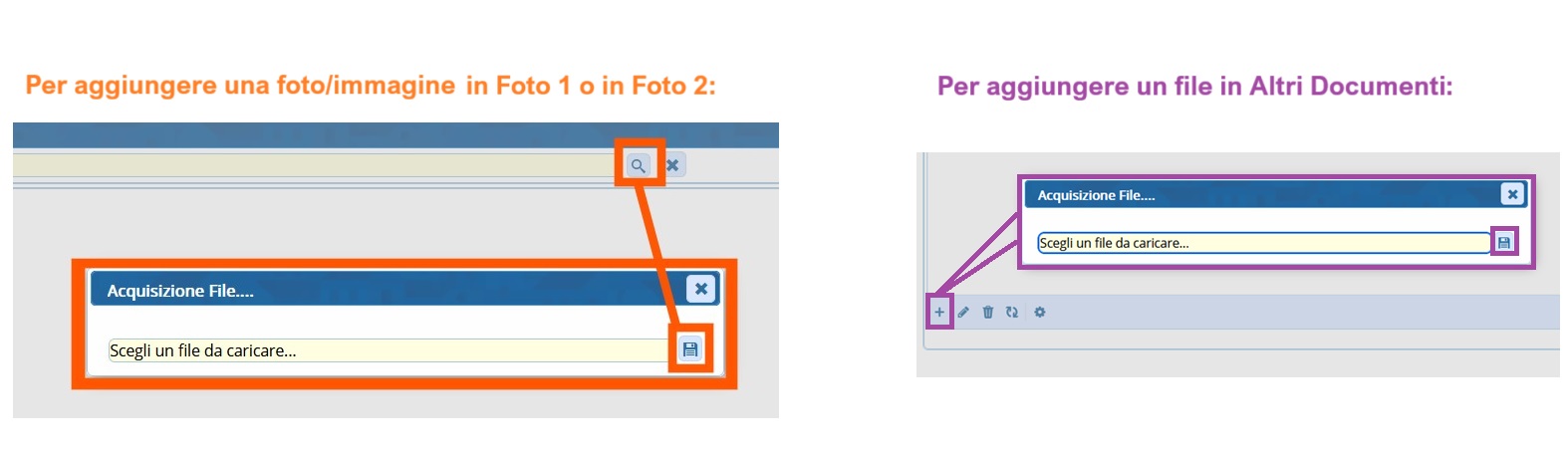
- Per VISUALIZZARE una foto/imamgine caricata in Foto1 o Foto2, cliccare sulla lentina D'Ingradimento
 . Se, invece, si tratta di un immagine in 'Altri Documenti', cliccare due volte sulla riga. In entrambi i casi, l'anteprima si aprirà in una finestra a parte del browser che state utilizzando.
- Per cancellare una foto/immagine precedentemente caricata in Foto 1 o Foto 2 bisogna cliccare sulla x. Per i file/pdf caricati in Altri Documenti, bisognerà selezionarne la riga e poi cestinarli, cliccando sull'icona del cestino.

tab | Note
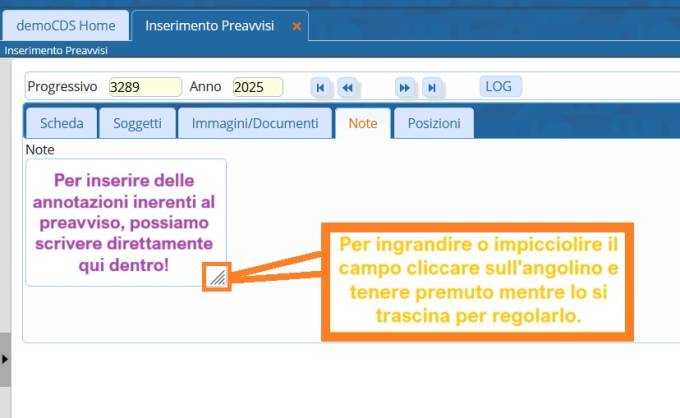
In 'Note' possiamo inserire delle annotazioni. Per ingrandire o impicciolire il campo cliccare sull'angolino e tenere premuto mentre lo si trascina per regolarlo.
tab | Posizioni
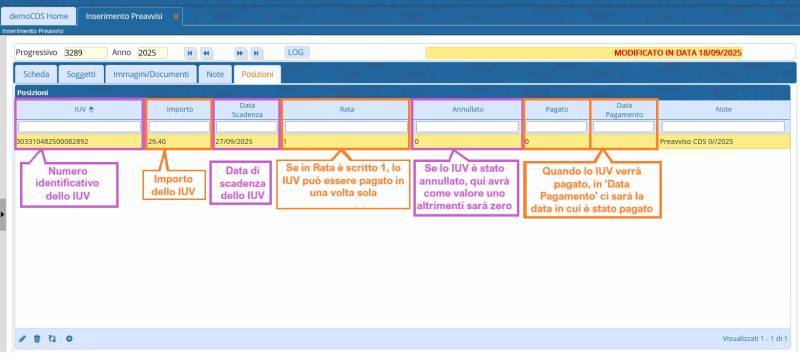
In 'Posizioni' possiamo visualizzare le posizioni IUV
Altre informazioni Utili
CASI PARTICOLARI
- In caso di errore durante l'inserimento sarà possibile:
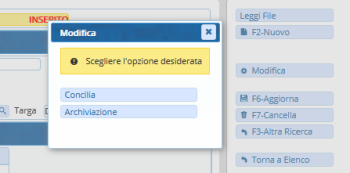
Modificarlo con il comando 'Modifica' > 'Concilia' e, una volta fatte le modifiche, salvarle con il comando 'Registra'; Archiviarlo con il comando 'Modifica' > Archiviazione o Cancellarlo con il comando 'Cancella'
Per entrambe le azioni il programma vi chiederà di inserire una motivazione. Una volta confermato l'azione, nel caso lo abbiate archiviato o cancellato, il preavviso non sarà più visibile in questa lista.
Per visualizzare i preavvisi cancellati e archiviati e le motivazioni di chiusura associate, potete andare nella Tabella degli Scarti dal menù principale > Tabelle > Tabella degli Scarti
ItaEngine - Come inserire un preavviso con l'app Mobile

Serve aiuto? Clicca sull'icona a
sinistra per sapere come contattarci!
220 visualizzazioni.