
Questa è una vecchia versione del documento!
Indice
Menù | Verifica SIATEL
Introduzione e Funzione
In questa sezione possiamo Verificare i dati anagrafici con il Siatel.
- Volevate verificare il Siatel da un ruolo? clicca qui!
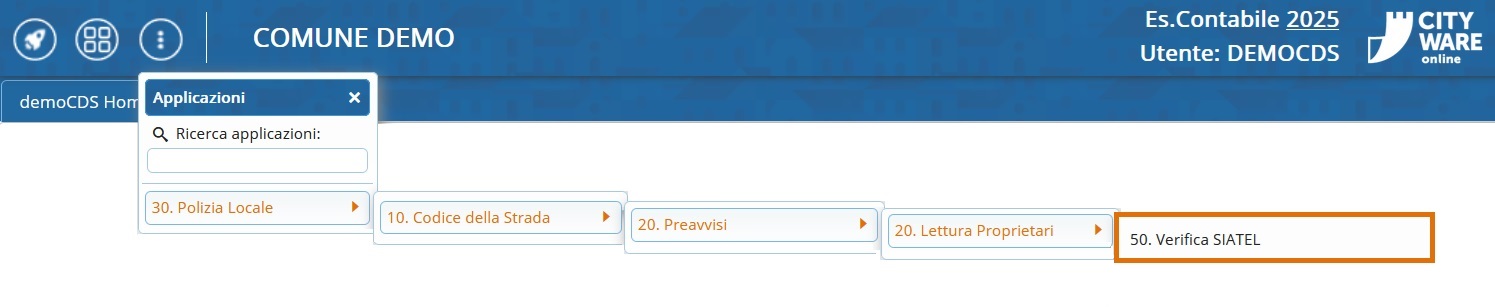
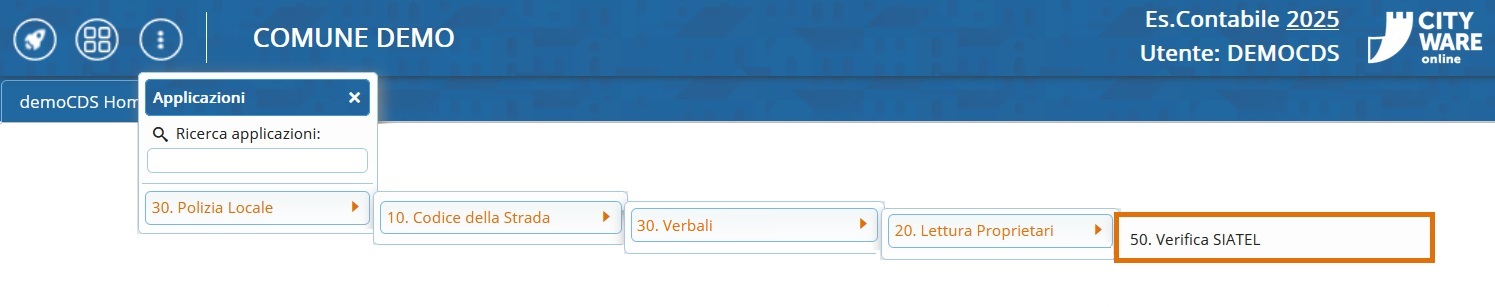
Sia che si tratti di PREAVVISI o di VERBALI, dai tre puntini seguire il percorso indicato:
PER I PREAVVISI
 ▶ Codice della Strada ▶ Preavvisi ▶ Lettura Proprietari ▶ Verifica SIATEL
PER I VERBALI
▶ Codice della Strada ▶ Verbali ▶ Lettura Proprietari ▶ Verifica SIATEL
DA QUI IN POI LA PROCEDURA E' LA STESSA

CREAZIONE FILE E INVIO
Ricerca e Filtri
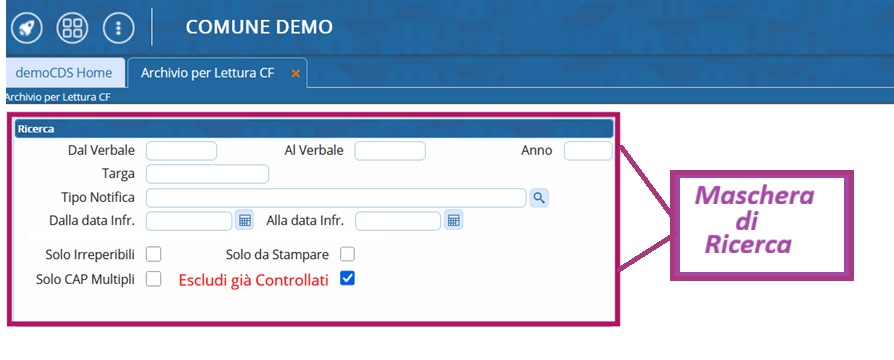
Possiamo filtrare un elenco attraverso la Maschera di Ricerca presente nella parte in alto (Ad esempio, possiamo filtrare per un numero di targa, per un tipo di notifica, per un periodo di Date Infrazioni o da un numero progressivo di verbale ad un altro e/o per un anno progressivo… ma è anche possibile combinarli per avere una selezione ancora più specifica!).
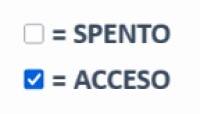 Oppure possiamo spuntare i flag (i quadratini) per attivare le loro funzioni di filtraggio (Ad esempio, possiamo attivare il flag “Solo Irreperibili” per far uscire in selezione solo i soggetti che sono tonrati Irreperibili).
Solitamente consigliamo di tenere il flag rosso “Escludi già Controllati” attivo in modo da non far riuscire in selezione quelli che sono stati già estratti in passato.
Successivamente si estrae l'elenco con il bottone [Avvia Selezione], situato a destra dello schermo (Altrimenti lavoreremo sull'ultimo elenco estratto che potrebbe non essere aggiornato!).
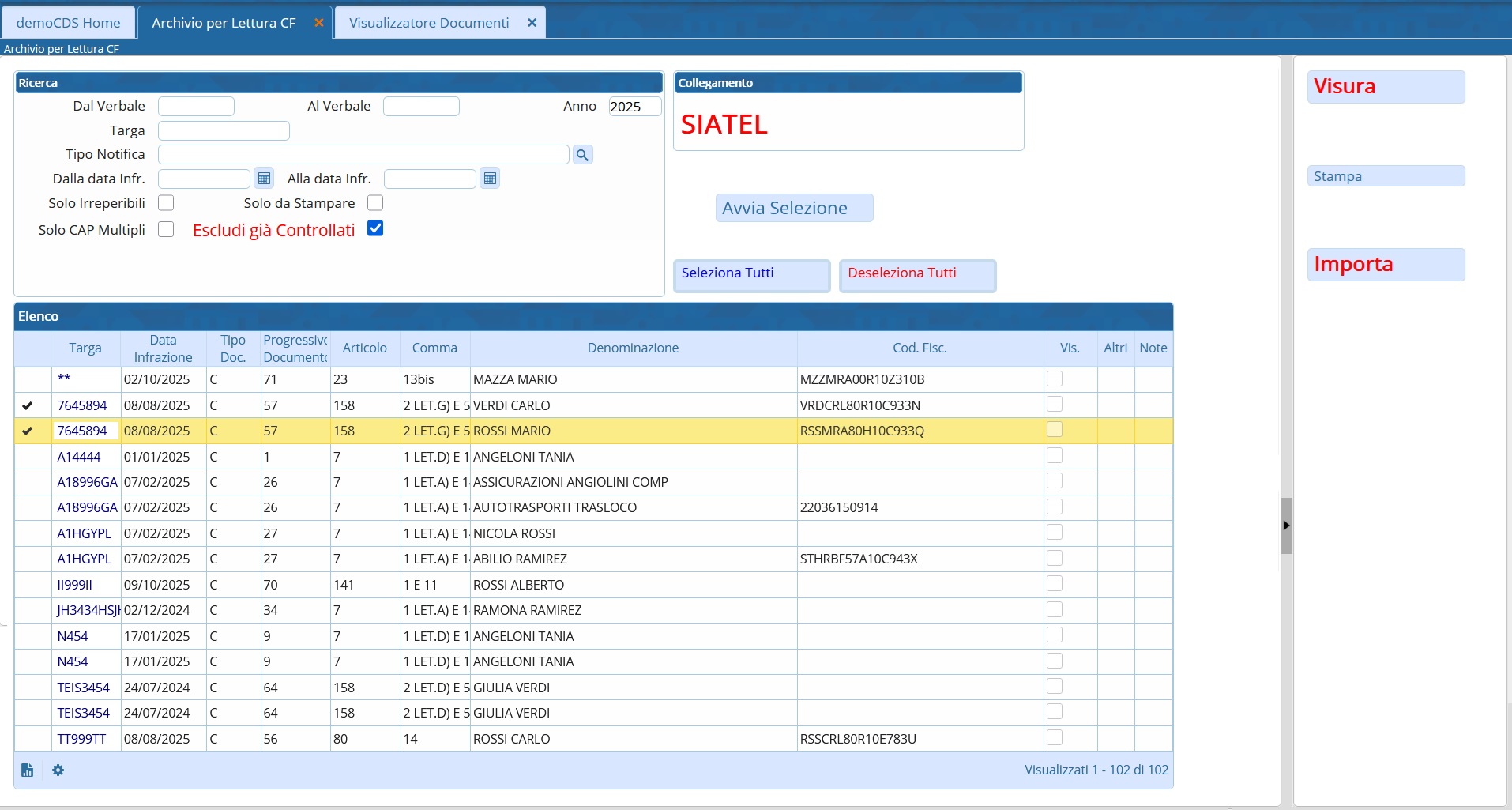
Per ogni soggetto noto nell'iter corrisponde una riga.
Selezionare manualmente i soggetti da verificare tramite le spunte, cliccando sullo spazio a sinistra, alla “testa” della riga.
 La presenza di una spunta nera, a sinistra della targa, indica che verrà presa in considerazione per la visura.
Fare [Seleziona Tutti] per selezionarli tutti. Con [Deseleziona Tutti] li deselezioneremo tutti.
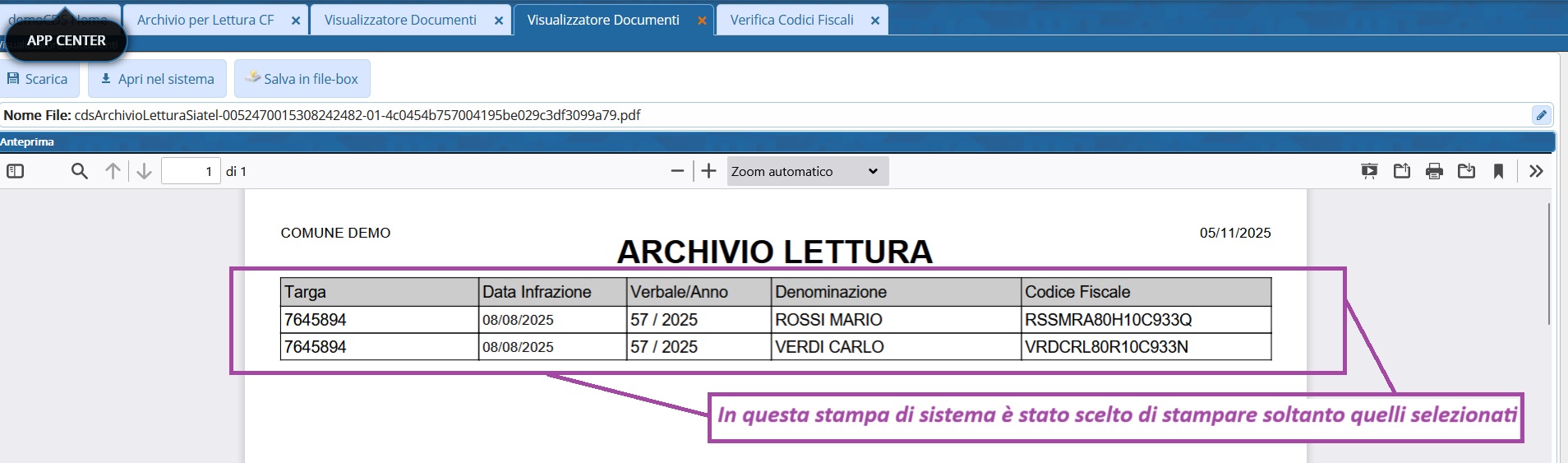
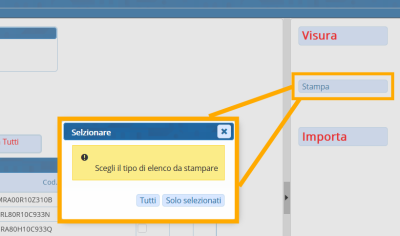 Per stampare un repilogo, cliccare su [Stampa] a destra, sotto il pulsante Visura. Facendo click su 'Tutti' stamperemo il modello riepilogativo con tutti gli iter estratti, con 'Solo Selezionati' stamperemo appunto soltanto quelli che abbiamo selezionato.
RICORDIAMO CHE LE STAMPE DI SISTEMA
COME QUESTA SONO PERSONALIZZABILI
SU RICHIESTA!
Per procedere fare click su [VISURA] a destra dello schermo. Si aprirà un altro tab con l'elenco dei soggetti selezionati.
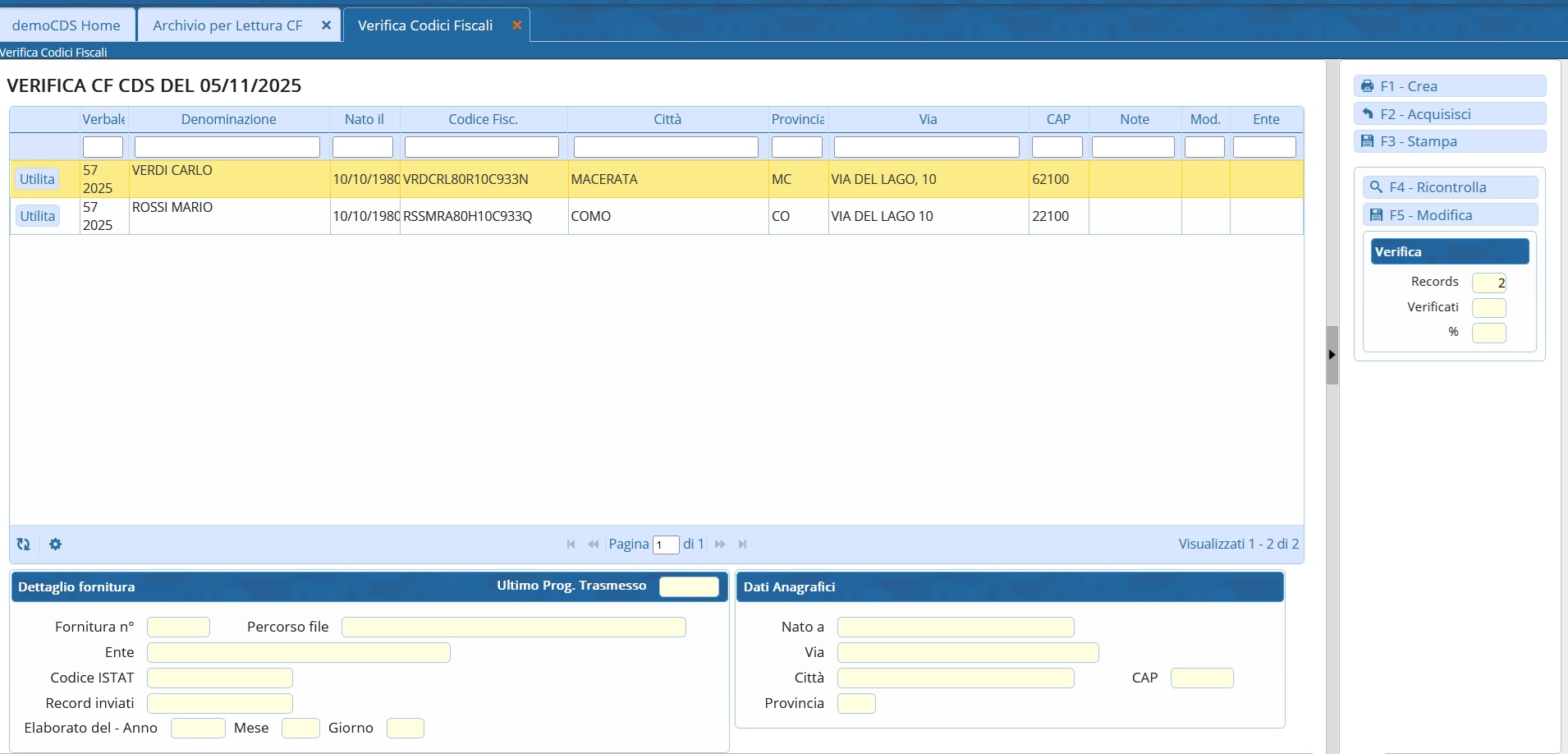
Interagendo con il bottone [CREA], il programma genererà un file txt (Controllare eventuali permessi per non bloccare i download!). Questo file txt che abbiamo creato, lo andremmo a caricare sul sito dell' agenzia delle entrate.
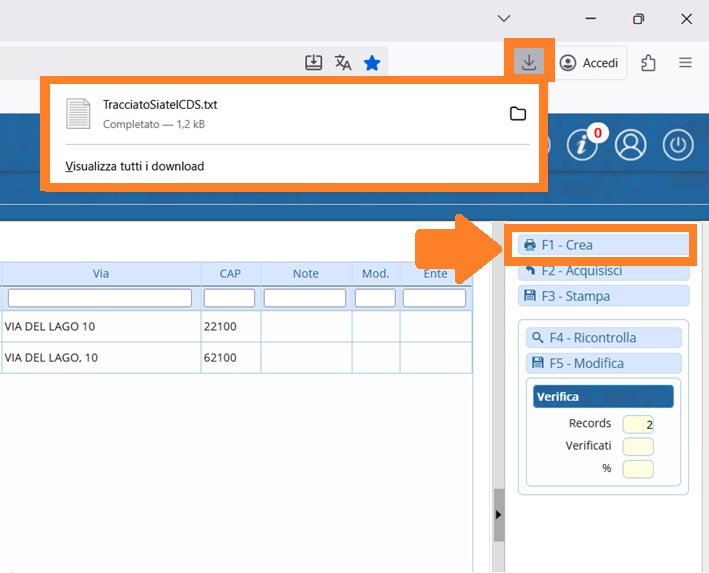
RICEZIONE FILE ESITO E IMPORTAZIONE
Se abbiamo precedentemente caricato il file sul sito dell'Agenzia delle Entrate, il giorno dopo potrebbe essere disponibile la risposta. Nel caso ci fosse l'esito pronto, scaricheremo il file per poi importarlo nel gestionale con la seguente procedura:
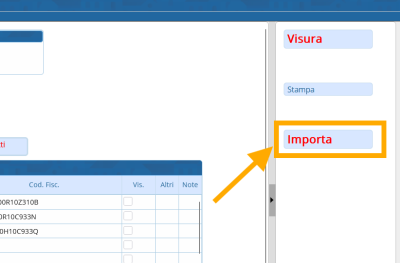
Dai tre puntini tornare in Lettura Proprietari ▶ Verifica SIATEL e da qui cliccare su [IMPORTA].
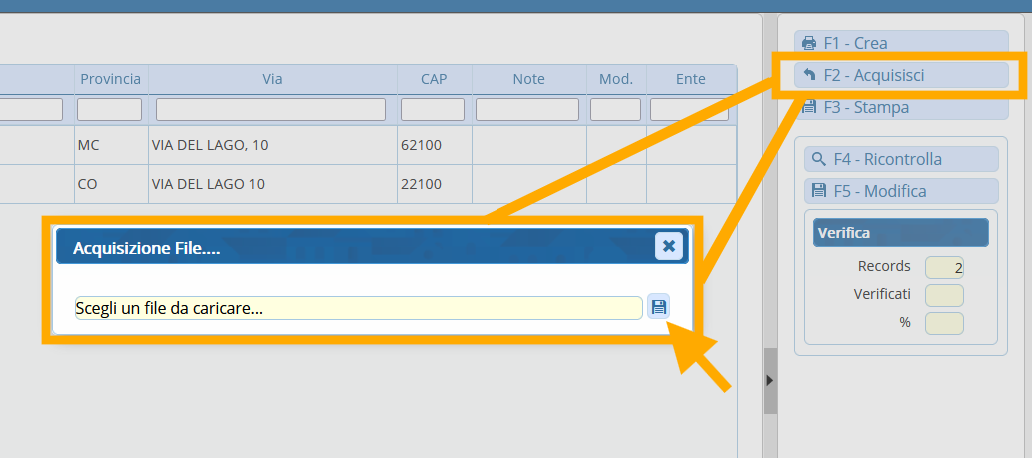
In automatico verremo reindirizzati in un altro tab, una volta qui fare [Acquisisci] e cliccare sull'icona del floppy disc (il dischetto blu  ) per poter caricare il file direttamente dal nostro dispostivo.
Il risultato di questa acquisizione, ci fa il confronto con i dati che abbiamo già noi (colore nero) con quelli che ci sono tornati (colore rosso).
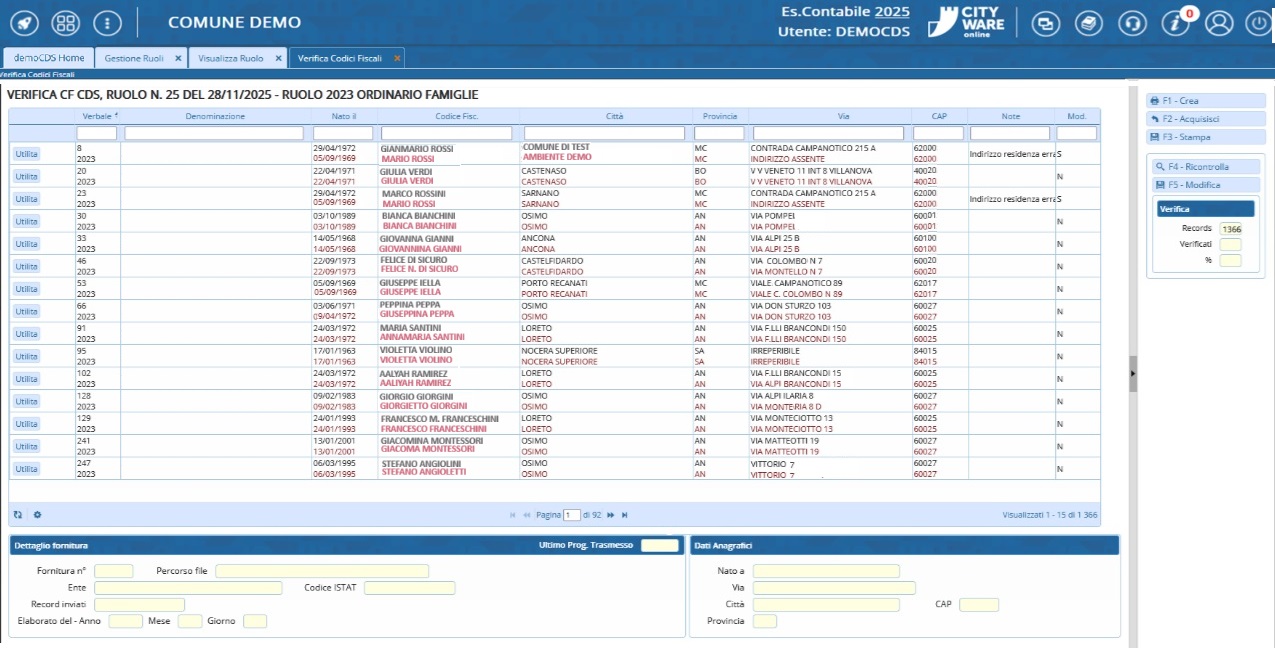
Per procedere fare “Modifica” per sovrascrivere i dati nostri con quelli che ci sono tornati.
Con “Ricontrolla” si ripete il ricalcolo della modifica.
Altre informazioni
Se volevate fare i controlli da dentro un RUOLO: potetete consultare la procedura cliccando qui!

Serve aiuto? Clicca sull'icona a
sinistra per sapere come contattarci!
 60 visualizzazioni.