
Questa è una vecchia versione del documento!
Indice
SEND - Servizio Notifiche Digitali
INTRODUZIONE
SEND - Servizio Notifiche Digitali - (anche nota come Piattaforma Notifiche Digitali) nasce per innovare la comunicazione tra Stato e cittadini. Il servizio offre agli enti pubblici un sistema più efficiente e sicuro di invio delle comunicazioni, sollevando le amministrazioni dalla gestione dell’intero processo di notificazione. Gli enti mittenti devono solo depositare l’atto da notificare sulla piattaforma che si occuperà dell’invio per via digitale o analogica.
con Send NON è possibile spedire i verbali a soggetti esteri in quanto non hanno un Codice Fiscale (o una partita iva) e quindi non possono essere identificati da SEND per la notifica.

FUNZIONAMENTO
Info Generali - Iter
Per poter spedire un verbale con Send, è indispensabile indicare i seguenti dati sulla Scheda del Verbale:
- Cognome e Nome
- Codice Fiscale o Partita IVA
- Indirizzo completo di residenza (Via/Piazza – Comune – Cap)
- Indirizzo PEC ove disponibile.
Selezione Verbali e Generazione Flusso
REQUISITI: servizio SEND attivo
Dopo aver effettuato la selezione dei verbali, premere il tasto [Genera Flusso SEND] per confermare la generazione del flusso PND.
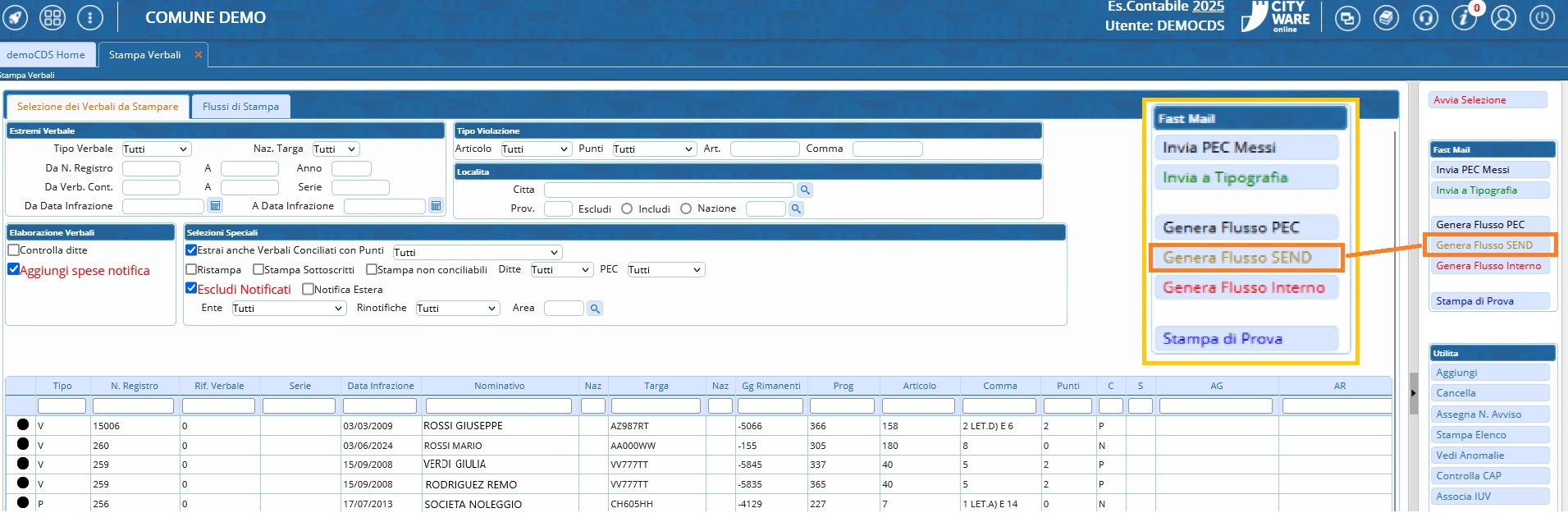
NOTA: prima della creazione di un flusso vengono sempre annullati le posizioni degli IUV per crearne di nuove.
Storico Flussi di Stampa
Generato il lotto di tipo SEND, andare nel sotto tab 'Flussi di Stampa'. Il lotto di stampa più recente lo troveremo in alto.
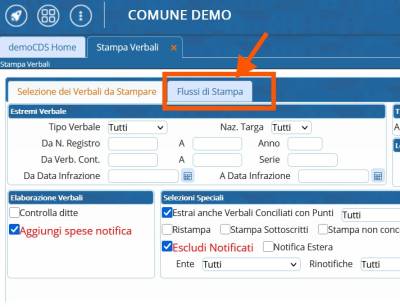 Qui avremmo lo storico di tutti i flussi di stampa che sono stati creati nell'ente, verrano visualizzati in ordine cronologico decrescente assieme alle loro informazioni principali (ad esempio: data di creazione del flusso, data di invio del flusso, ecc).
Gestione Flusso
INFO IMPORTANTI
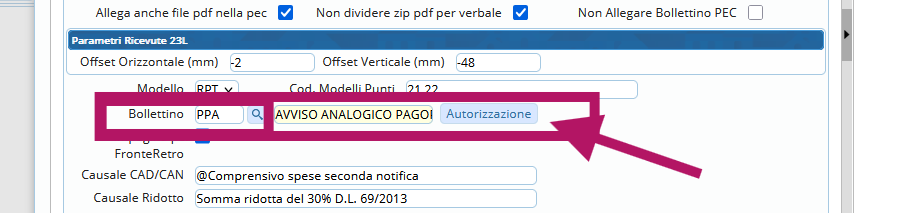
 La generazione dei verbali segue le regole impostate nei Parametri dell'Ente -> Tab "Gestione" -> Parametri FastMail
 I Modelli bollettino dovranno essere selezionati in questa pagina (Selezionare “Bollettino PPA” per utilizzo SEND).
Sono presenti diversi tasti nella bottoniera di destra, specifiche per l'utilizzo di SEND
- Stampe SEND
- Firma Doc SEND
- Trasmetti SEND
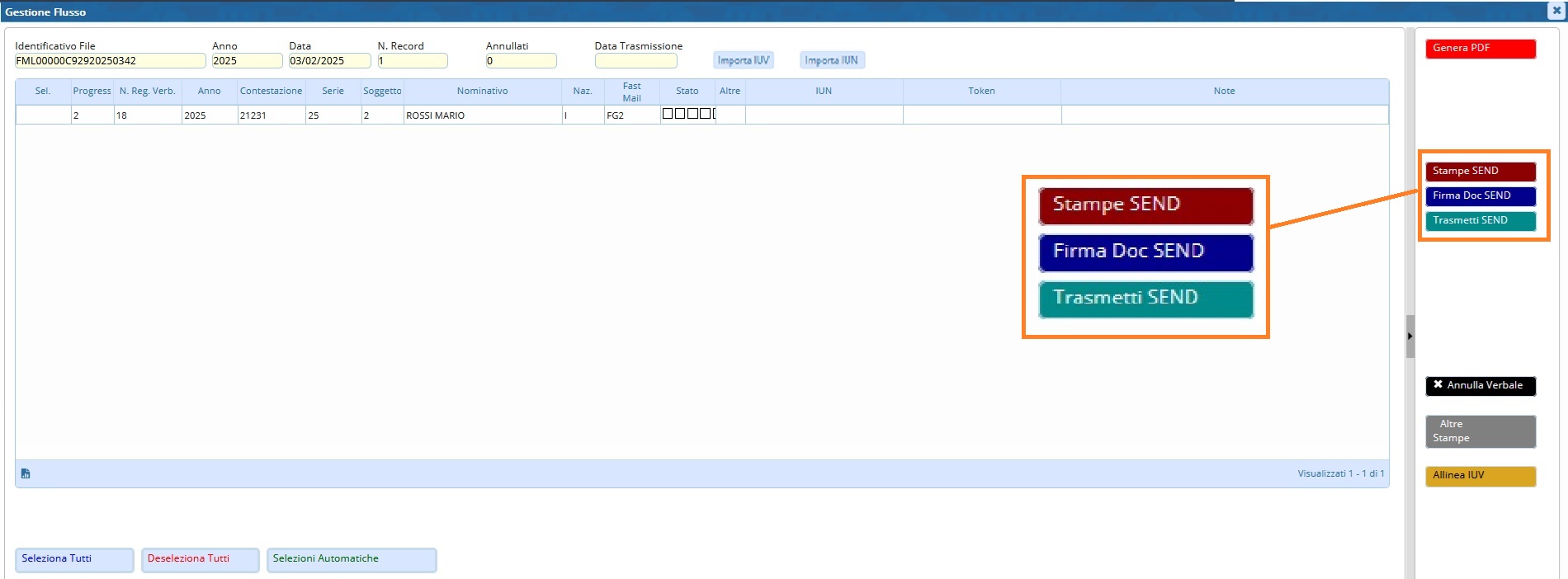
vediamoli ora nel dettaglio:
- Con [Stampe SEND] prepareremo i pdf dei verbali e dei bollettini in formato PDF/A
- Con il pulsante [Firma Doc SEND] firmeremo digitalmente i documenti pdf (creati con il bottone “Stampe SEND”) in due modalità:
- Firma online con OPT
- Carica PDF Firmati
- Dopo aver firmato gli atti, cliccare sul bottone [Trasmetti SEND] per avviare la trasmissione dei documenti verso la piattaforma SEND. Se la trasmissione andrà a buon fine sarà popolata la colonna “TOKEN” nella griglia.
È anche possibile dividere i pdf in cartelle separate con la
spunta “Non dividere zip pdf per verbale”
il parametro è attivo con la presenza della spunta bianca su sfondo blu

Altri Comandi - Importa IUN
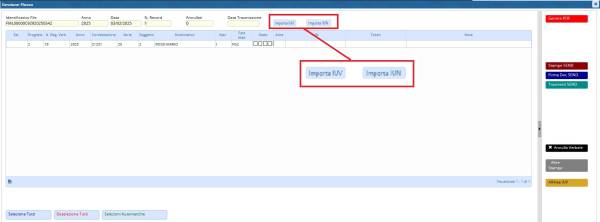
- Importa IUN: Funzione che richiama l’importazione degli IUN e li associa al verbale. Se la procedura è andata a buon fine e gli IUN sono disponibili la colonna “IUN” nella griglia sarà popolata.
Nella griglia sono presenti colonne specifiche per l’utilizzo SEND:
- IUN: Colonna dove è presente lo IUN una volta importato (Identificativo Univoco Notifica)
- Token: Colonna dove è presente il token di invio.
- Note: Su note vengono riportati eventuali errori di trasmissione (Es. Cod. Fis. Non valido ecc…)
Altre informazioni: Notifiche con SEND
Per maggiori informazioni riguardo le notifiche SEND cliccare qui!

Serve aiuto? Clicca sull'icona a
sinistra per sapere come contattarci!
170 visualizzazioni.