
Questa è una vecchia versione del documento!
Indice
Menù Pagamenti/Conciliazioni
INTRODUZIONE
In questa sezione del programma sarà possibile gestire i pagamenti e associarli ai relativi verbali
Dai tre puntini seguire il percorso:
 ▶ Codice della Strada ▶ Verbali ▶ Pagamenti/Conciliazioni
ed entrare nella tipologia desiderata
- Conciliazione: per inserire manualmente un pagamento in un verbale;
- Da Rendiconto Poste: per inserire i pagamenti provenienti da file scaricati dal sito delle poste;
- Da Banca/Esattoria: per inserire i pagamenti provenienti da banca;
- Rateizzazioni: per inserire/gestire i pagamenti tramite rate
- PagoPA: per inserire i pagamenti provenienti da PagoPA;
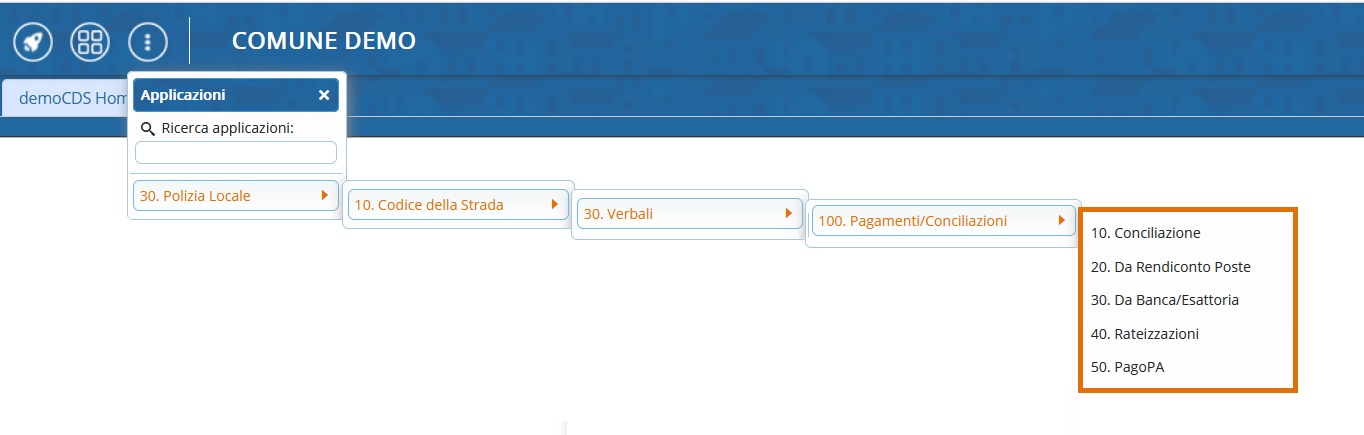
E ricercheremo l'iter per cui intendiamo inserire o visualizzare eventuali pagamenti associati
OPPURE
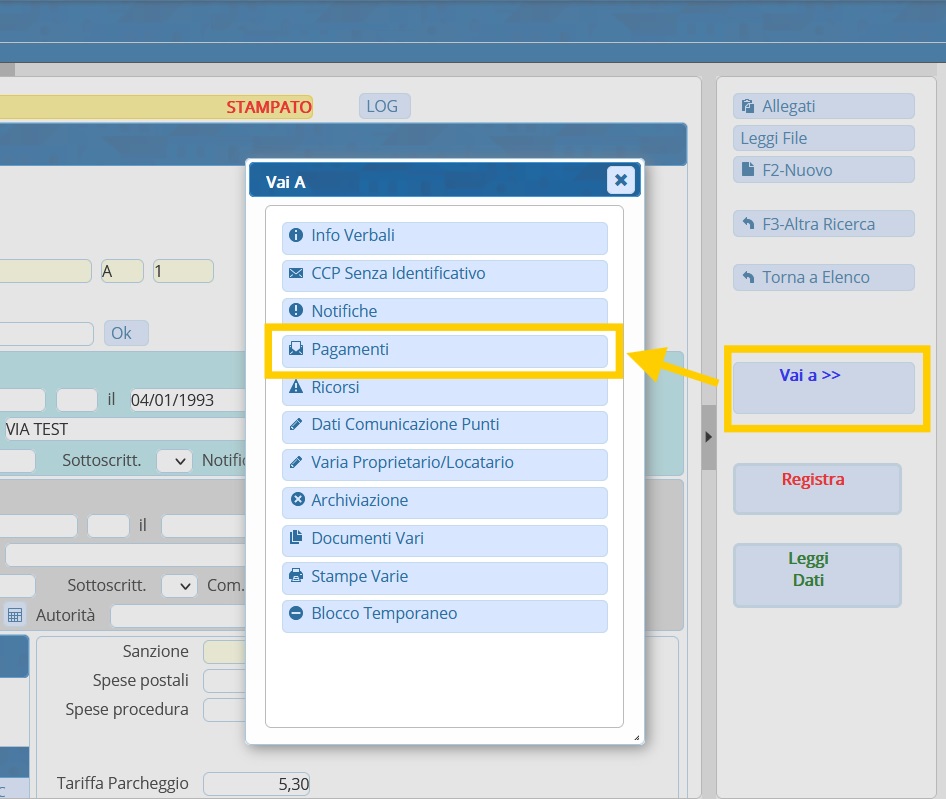
Se siamo dentro la scheda dell'iter per cui vogliamo procedere con l'inserimento di un pagamento, cliccare su [Vai a »] e selezionare l'opzione [ Pagamenti ]
Vediamo queste sottosezioni nel dettaglio:

DA BANCA/ESATTORIA
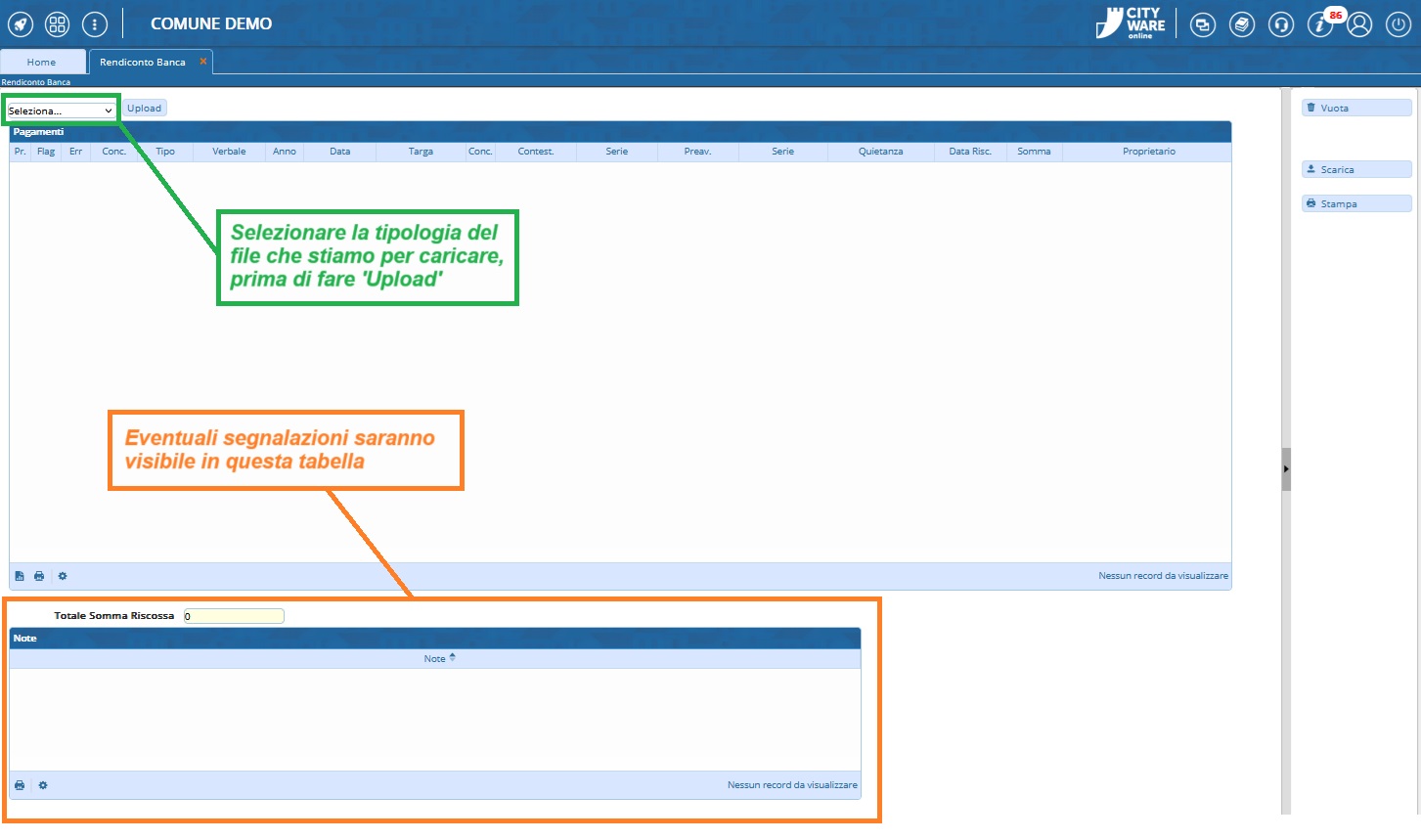
Dal Menù Principale e andando in questa sottosezione dei 'Pagamenti/Conciliazioni' potremmo scaricare i pagamenti provenienti da banca. Prima di caricare il file dal nostro computer bisognerà specificare la tipologia del tracciato che si sta per caricare scegliendolo dall'elenco a tendina che si aprirà dopo aver clicckato sulla freccia accanto a 'Seleziona' in altro a sinistra. Successivamente interagire con il comando 'Upload' e selezionare il file del tracciato – Eventuali segnalazioni verranno riportate nella tabella 'Note' – infine, per confermare lo scarico, sarà sufficiente fare click sul bottone 'Scarica', presente sulla destra. Con il pulsante 'Vuota' potremmo cancellare irreversibilmente il file appena caricato per poterne caricarne uno nuovo
FAQ - COME FARE UNA STAMPA DI PROVA
Per avere un'anteprima stampa di un verbale occorre aprire il Menù Principale e seguire il seguente percorso:
▶ Codice della strada ▶ Stampe ▶ Verbali
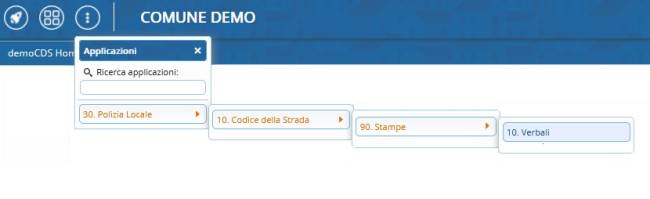
verrete reindirizzati ad una schermata panoramica come quella sottostante. Qui potremmo impostare eventuali filtri per agevolare la ricerca (Nell'esempio sottostante vogliamo far uscire nella selezione solo il verbale con numero registro 260) e poi interagiremo con il comando 'Stampa di Prova' presente sulla destra e selezionare cosa vogliamo stampare riguardo a quel verbale.
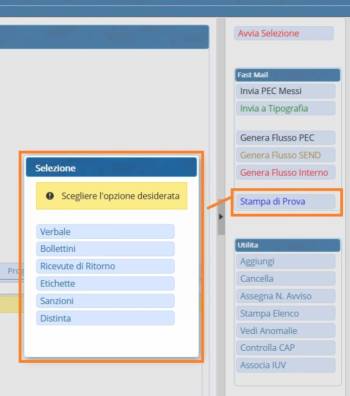
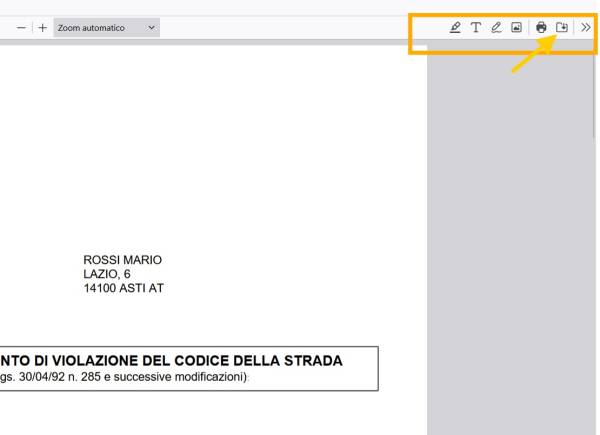
Si aprirà un'anteprima in un'altra scheda del browser che potremmo all'occorrenza salvare
FAQ - COME STAMPARE UN BOLLETTINO
Per stampare un bollettino su un verbale specifico, occorre aprire la sua Scheda del Verbale dal 'Registro Unico Verbali' e ci spostiamo nella sezione Vai a » Pagamenti
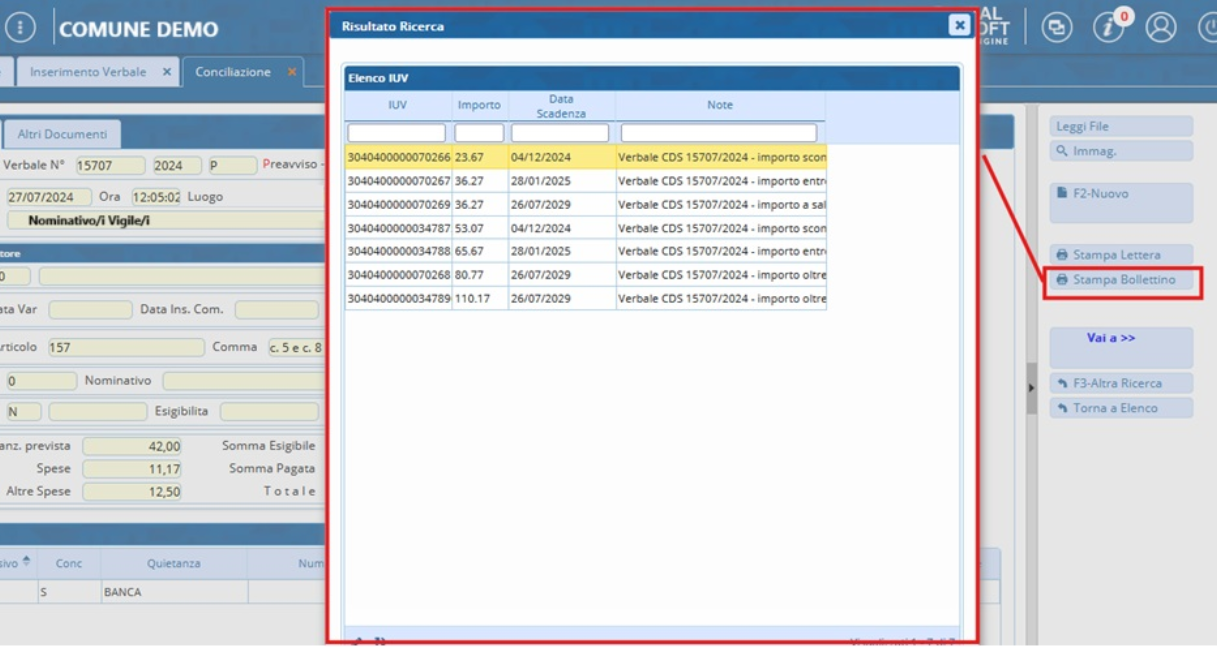
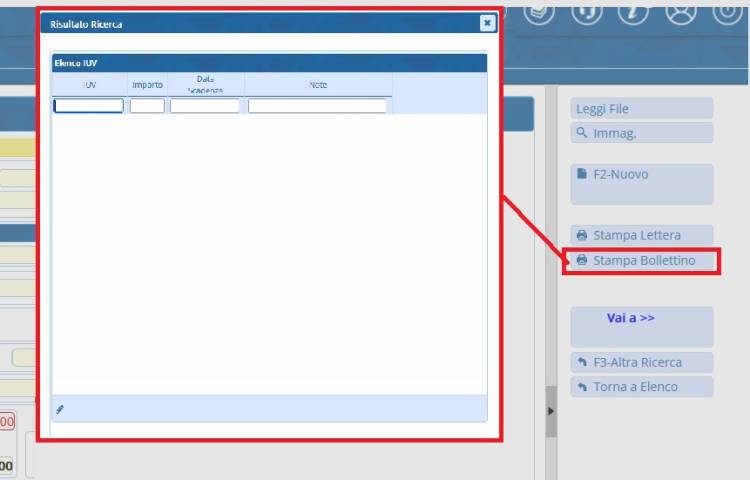
Da qui interagiamo con il bottone 'Stampa Bollettino' nell'elenco di comandi a destra e si aprirà una schermata con un elenco di IUV da cui sceglieremo l'importo corretto. Per selezionare occorre fare un doppio-click con il cursore del mouse.
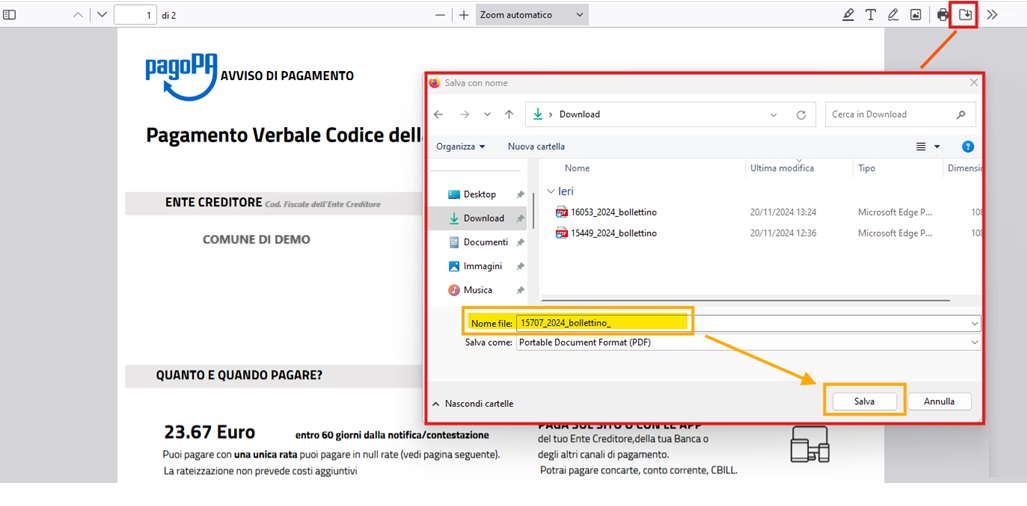
Si aprirà un'anteprima del bollettino in un'altra scheda del browser che potremmo salvare
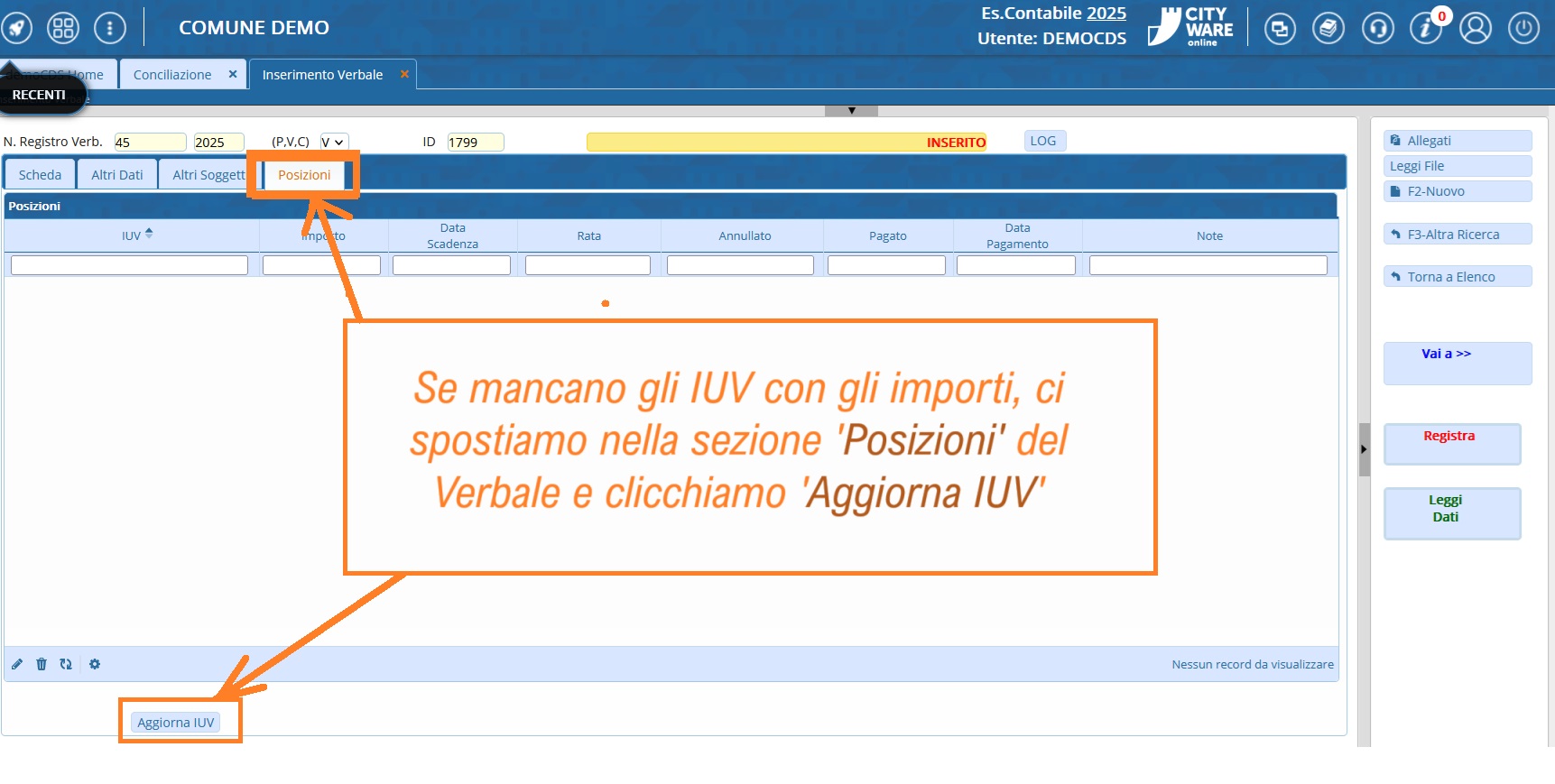
- Se facendo “Stampa Bollettino” abbiamo il risultato degli IUV stampabili vuoto, bisognerà generare gli iuv. Per farlo occorre tornare nella Scheda del Verbale (o andnado in [Vai a »] [Aggiorna/Inserisci Verbali]).
Da lì, Spostarsi nel tab ‘Posizioni’ e fare [Aggiorna IUV]

Serve aiuto? Clicca sull'icona a
sinistra per sapere come contattarci!
219 visualizzazioni.