
Questa è una vecchia versione del documento!
Indice
CDS | RUOLI
INTRODUZIONE
PRIMI PASSI Nel caso sia la prima volta che generate il ruolo all'interno del nostro programma, contattate l'assistenza per la configurazione iniziale!
Per la gestionre dei ruoli, dai tre puntini seguire il percorso:
 ▶ Codice della Strada ▶ Altre Gestioni ▶ Ruoli
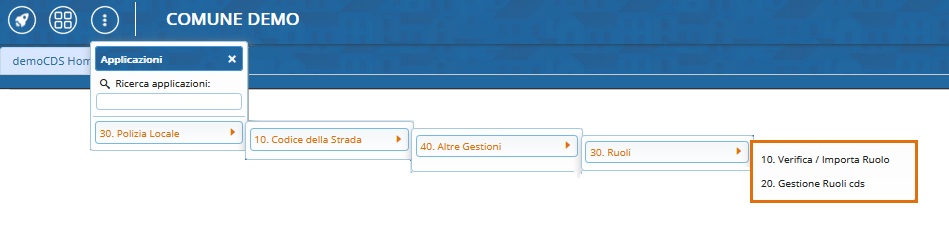
La voce “Ruoli” ha le seguenti sottovoci di menù:
- In Verifica / Importa Ruolo possiamo generare un nuovo ruolo o per aggiungere un atto ad un ruolo che abbiamo già creato.
- In Gestione Ruoli cds per visualizzare il dettaglio o per gestire un ruolo formato in precedenza ed eventualmente modificarlo
    Vedremo più avanti come muoverci nel dettaglio
    in ognuna di queste sottosezioni

Ruoli ▶ Verifica / Importa Ruolo
Dai tre puntini e andando nella voce 'Verifica / Importa Ruolo' possiamo:
- aggiungere un verbale ad ruolo
- creare un nuovo ruolo
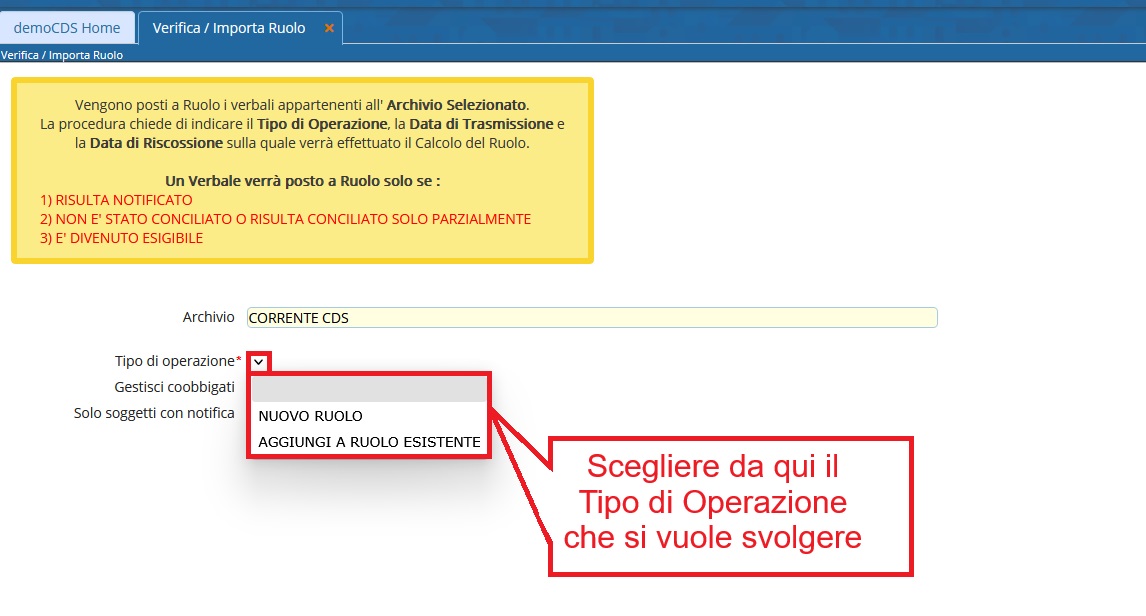
La schermata di partenza sarà la stessa, ma la procedura cambierà lievemente in base al lavoro che dobbiamo svolgere.
COME CREARE UN NUOVO RUOLO
Per creare un nuovo ruolo , dai tre puntini seguire il percorso:
▶ Codice della Strada ▶ Altre Gestioni ▶ Ruoli ▶ Verifica / Importa Ruolo
Una volta qui, bisognerò scegliere NUOVO RUOLO dal menu' a tendina di “Tipo di Operazione”.
Sarà necessario specificare le date infrazioni, i verbali le date relative alla notifica di trasmissione e un nome per il ruolo.
- Il flag ‘Gestisci Coobbligati’, se spuntato per attivarlo, manda a ruolo tutti i sogg. diversi dal proprietario (nota: andare nella sezione 'Domande Frequenti' per vedere come si bloccano le ditte di noleggio)
- La Data Trasmissione è un limite temporale ipotetico entro il quale verrà trasmesso il ruolo, che serve per calcolare l'interesse su base semestrale
- Il flag ‘Solo soggetti con Notifica’ se attivo selezionerà soltanto i soggetti notificati (altrimenti vedremo anche i verbali dei soggetti non notificati).
 È POSSIBILE CONSULTARE UN VIDEO FORMATIVO A RIGUARDO, CLICCANDO QUI!
 NOTA: La presenza del quadratino blu con una spunta bianca indica che il flag è acceso. Se il quadratino è bianco, indica che la sua funzione è disattiva.
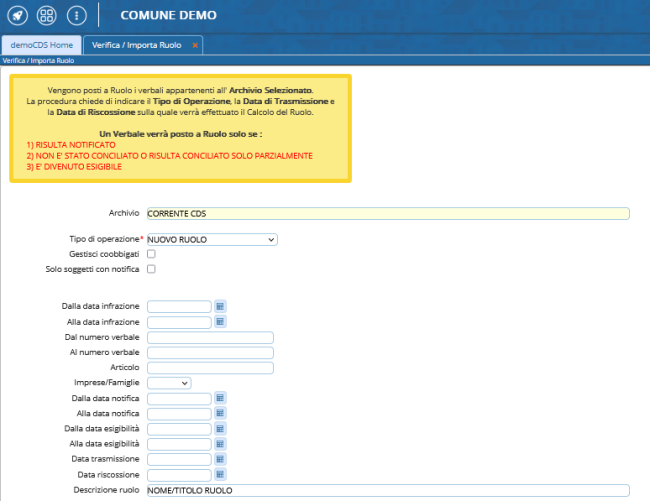
Una volta impostati tutti i filtri e flag, interagire con il comando [Formazione Ruolo] (in alto a destra della schermata) per confermare la creazione del ruolo.
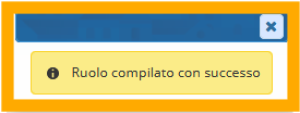 Se il nuovo ruolo verrà creato correttamente, comparirà il messaggio di conferma “Ruolo compilato con successo”.
COME AGGIUNGERE UN ITER AD UN RUOLO ESISTENTE
Per inserire un verbale in un ruolo che abbiamo già creato in precedenza, dai dai tre puntini andare in:
▶ Codice della Strada ▶ Altre Gestioni ▶ Ruoli ▶ Verifica / Importa Ruolo
Una volta qui,
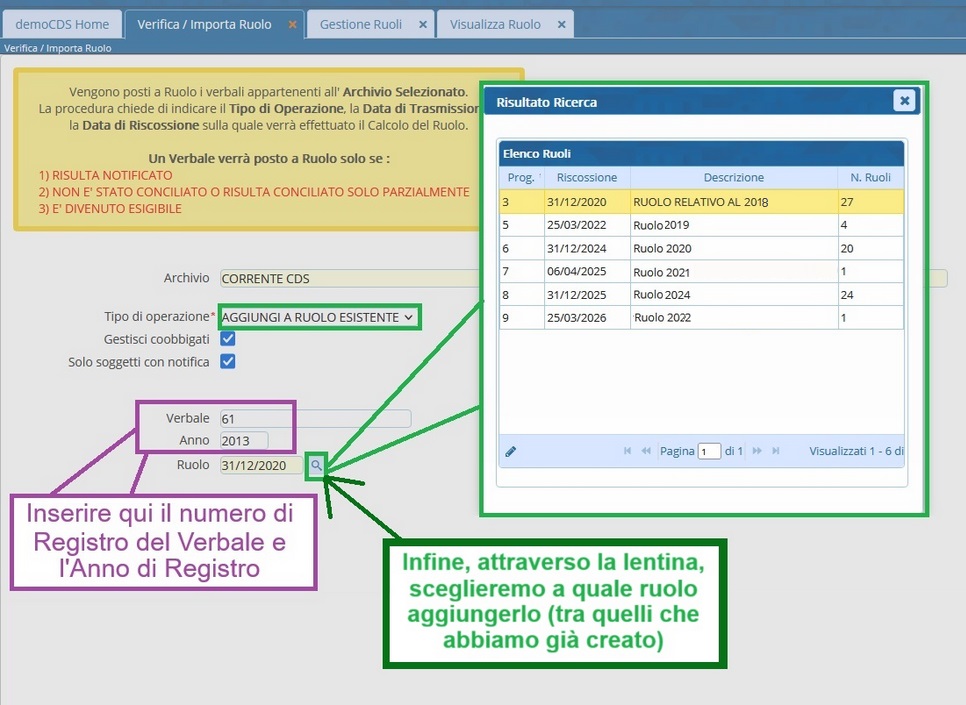
- scegliere il tipo di Operazione: AGGIUNGI A RUOLO ESISTENTE
- IMPORTANTE: Scegliere se attivare o spegnere i flag ‘Gestisci Coobbligati’ manda a ruolo tutti i sogg. diversi dal proprietario (nota: andare nella sezione 'Domande Frequenti' per vedere come si bloccano le ditte di noleggio). Il flag ‘Solo soggetti con notifica’ se attivo selezionerà soltanto i soggetti notificati, altrimenti verranno aggiunti anche i soggetti senza una notifica valida.
NOTA: La presenza del quadratino blu con una spunta bianca indica che il flag è acceso. Se il quadratino è bianco, indica che la sua funzione è disattiva.
- Scrivere il numero di registro del verbale che vogliamo aggiungere nel campo 'Verbale'
- In Anno scrivere il numero dell'anno di registro del verbale.
- Infine, attraverso la letntina d'ingrandimento scegleire a quello ruolo lo vogliamo aggiungere.
Per confermare l'inserimento dell'iter ad un ruolo esistente, fare [Formazione Ruolo]
Ruoli ▶ Gestione Ruoli CDS
Per visualizzare il dettaglio di un ruolo creato in precedenza per verifiche e/o eventuali modifiche, dai tre puntini seguire il percorso:
▶ Codice della Strada ▶ Altre Gestioni ▶ Ruoli ▶ Gestione Ruoli CDS
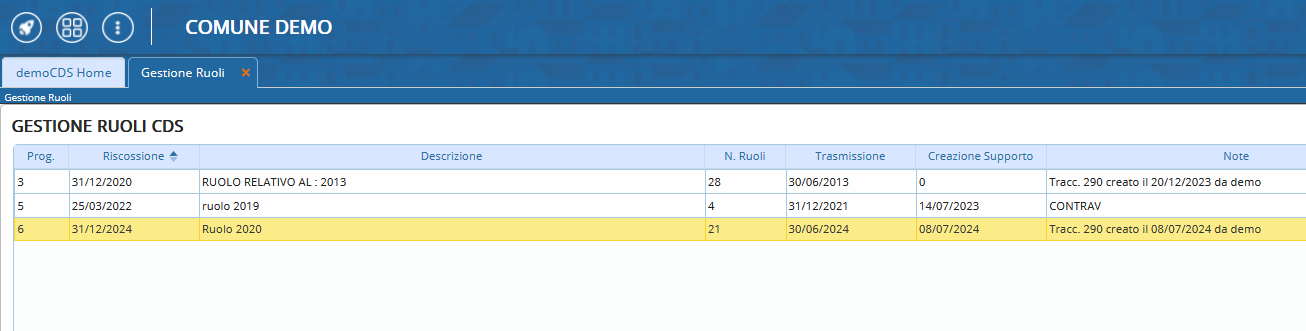
Andando nella sottosezione Gestione Ruoli CDS avremmo a schermo un riepilogo ad elenco dei ruoli creati; ogni riga corrisponde ad un ruolo differente (Se abbiamo appena creato un nuovo ruolo, lo ritroveremo in questa sezione!).
Possiamo aprire il dettaglio di uno questi ruoli in due modi:
- Selezionando la riga del ruolo prima di cliccare il bottone [Visualizza Ruolo], presente sulla destra
- Cliccando sopra la riga del ruolo da aprire con un doppio click del mouse.
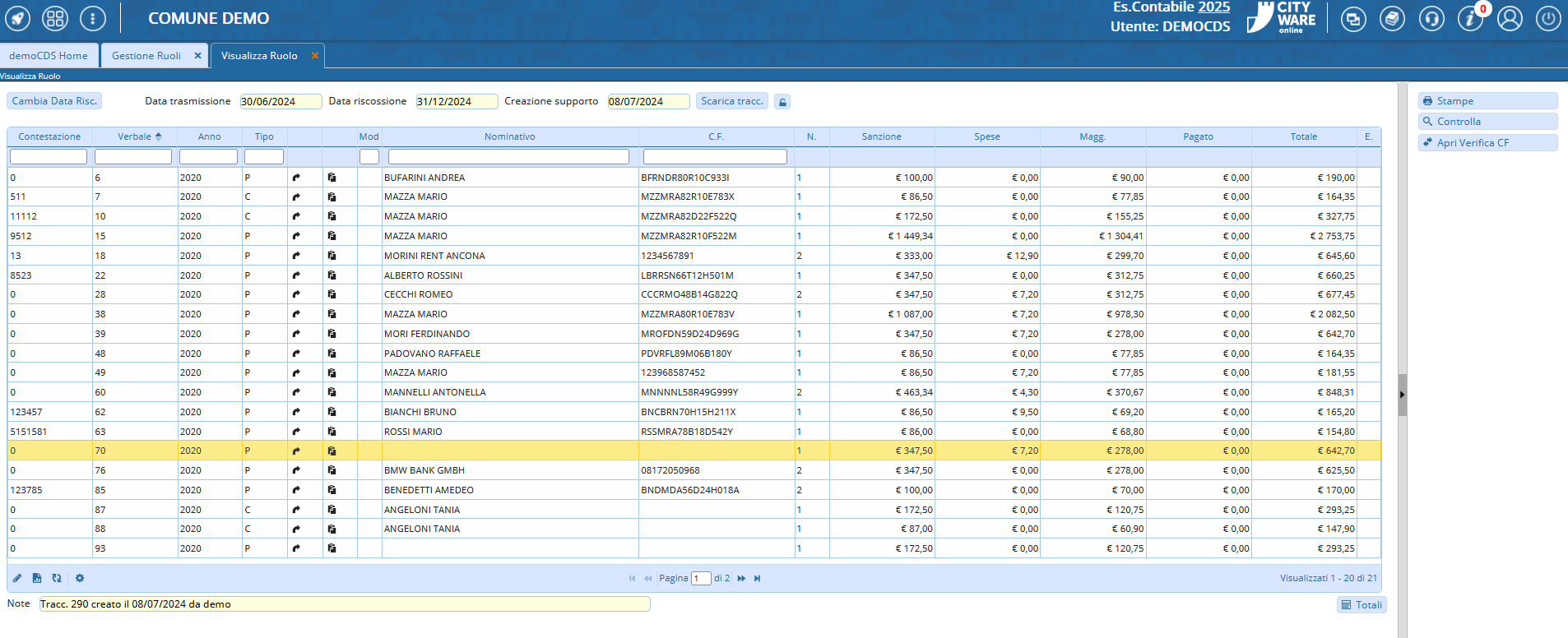
Il dettaglio di un ruolo si aprirà in automatico in una scheda denominata 'Visualizza Ruolo'. Questa scheda la possiamo chiudere in qualsiasi momento per poter aprire il dettaglio di un altro ruolo visibile in 'Gestione Ruoli CDS'
VERIFICHE E CONTROLLI
Una volta che abbiamo creato il ruolo, apriamo il suo dettaglio per poter procedere con i controlli:
1) Quando si crea un ruolo in automatico vengono bloccate le ditte di noleggio, controllare che siano state effettivamente bloccate.
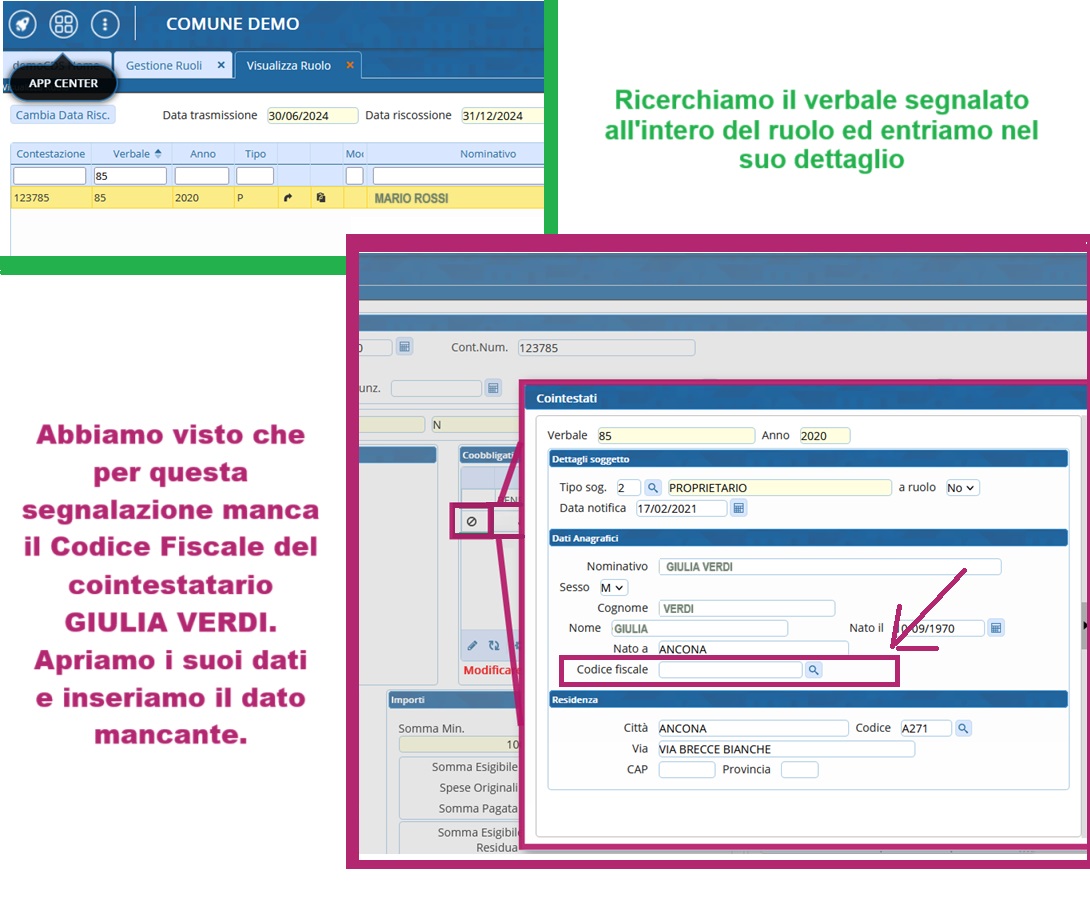
2) Sulla destra dello schermo, cliccare sul bottone [CONTROLLA] e, ne nel Risultato della Ricerca avremmo dei risultati, occorrerà sistemare le segnalazioni per ogni verbale segnalato (il dato deve essere sistemato direttamente nel ruolo!).
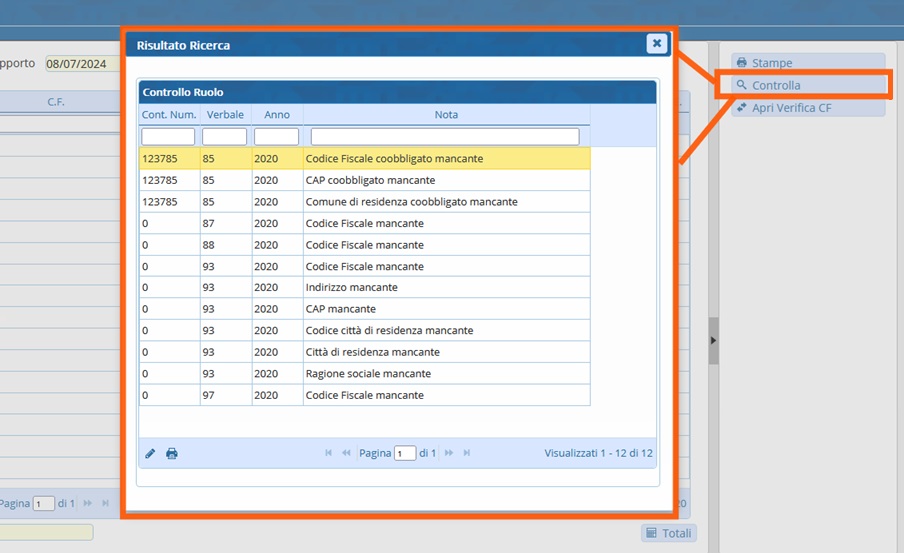
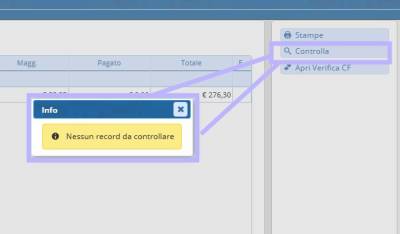 Quando avremmo sistemato tutte le segnalazioni da sistemare nella tabella di “Controlli”, quindi ci comparirà a schermo la segnalazione “Nessun Record da controllare” potremmo procedere con la creazione del tracciato 290
VERIFICA SIATEL
Possiamo fare la verifica con il Siatel: Dopo aver creato il ruolo e dopo i primi controlli preliminari, possiamo procedere a fare le verifiche dei dati anagrafici dei soggetti.
Da dentro il ruolo fare [Apri Verifica CF]. Si aprirà un altro tab all'interno del gestionale. Da qui fare [CREA] e scegliere il caso.
- Con [CF → Tornano I Dati Anagrafici] invieremo i Codici Fiscali in nostro possesso e ci torneranno i dati anagrafici di chi abbiamo inviato
- Con [Dati Anagrafici → Torna il C.F.] invieremo i Dati Anagrafici all'Agenzia, che ci darà i rispettivi codici fiscali
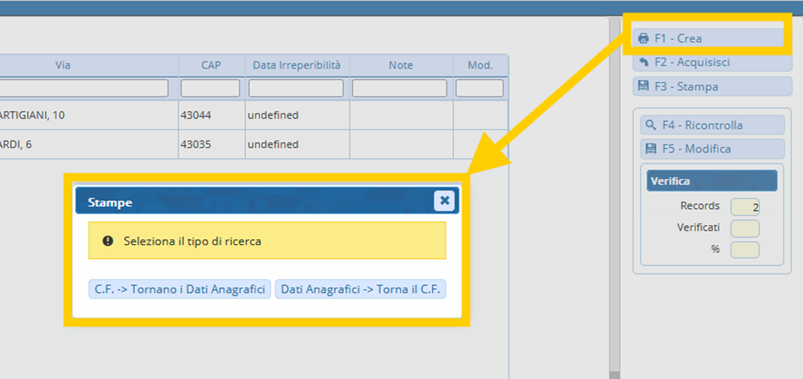
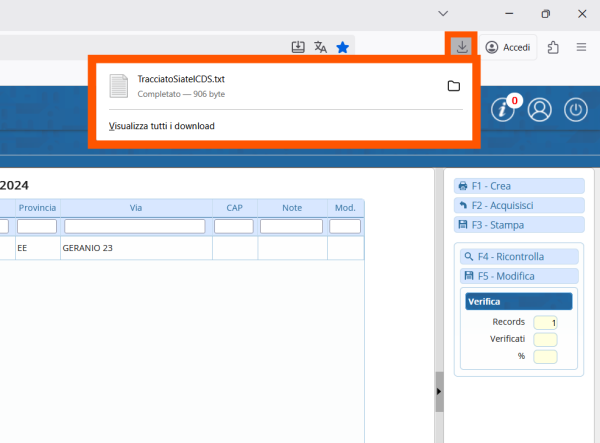
Scelto il caso, verrà scaricato un file txt, che andremmo a caricare sul sito dell'Agenzia delle Entrate
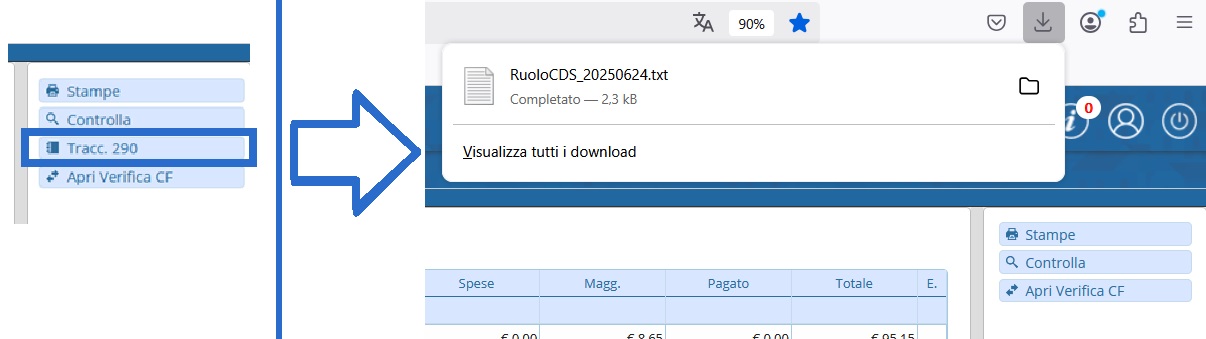
COME CREARE IL TRACCIATO 290
  Solo quando avremmo il Risultato della Ricerca completamente vuota,
  possiamo procedere con la creazione del tracciato 290
Appena sistemate le segnalazioni da CONTROLLA e , è possibile creare il tracciato 290.
FAQ - REQUEST Le domande più frequenti!

Serve aiuto? Clicca sull'icona a
sinistra per sapere come contattarci!
172 visualizzazioni.