
Questa è una vecchia versione del documento!
Stampe ▶ Sanzioni Accessorie
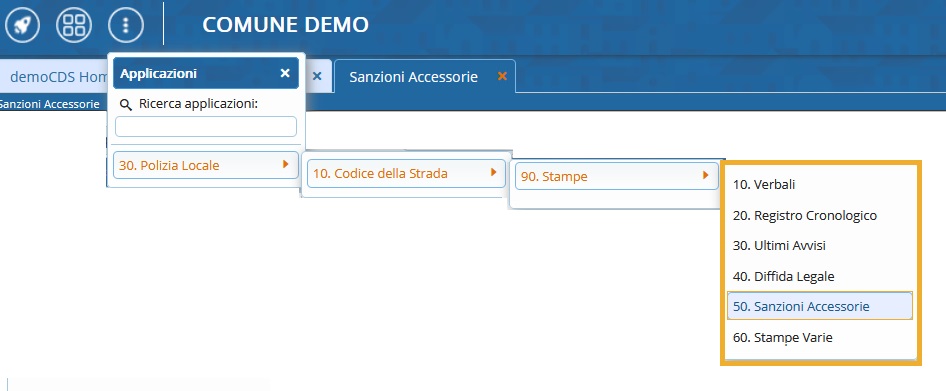
Per gestire le stampe che riguardano le sanzioni accessorie da inviare alla prefettura, dai tre puntini seguire il percorso:
 ▶ Codice della Strada ▶ Stampe ▶ Sanzioni Accessorie
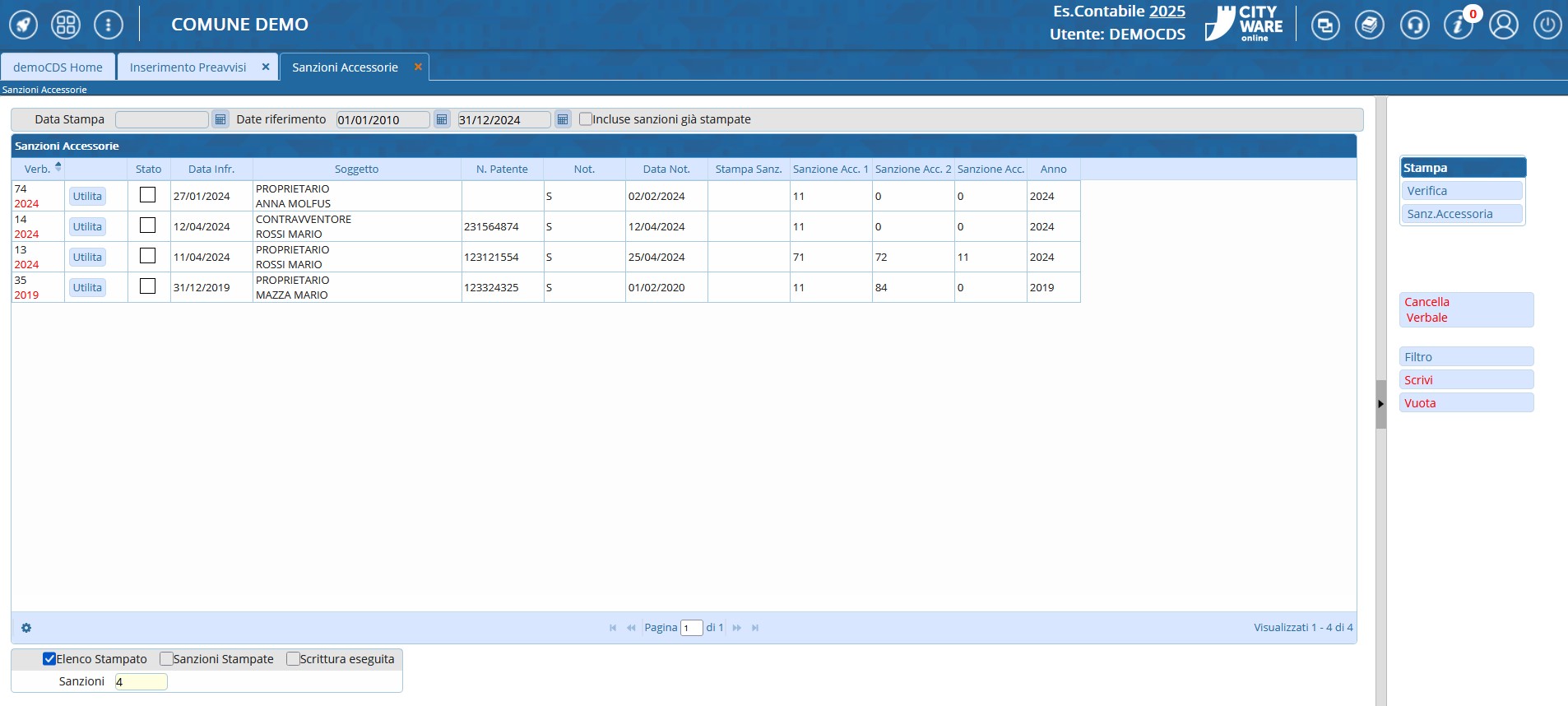
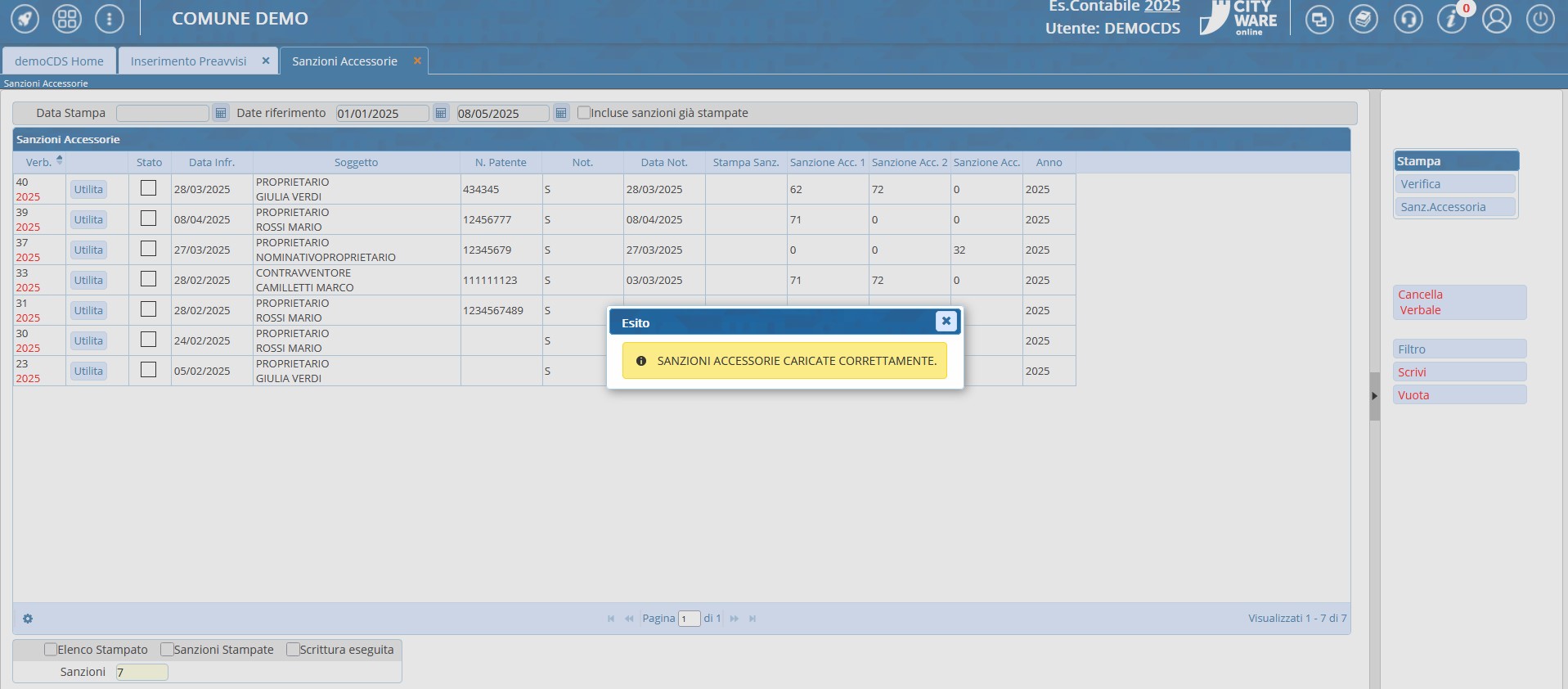
La schermata inizale si presenta con l’elenco delle sanzioni accessorie in attesa di essere stampate.
Nel caso non ci siano verbali con Sanzioni Accessorie da stampare, comparirà
un messaggio che informerà l’utente.
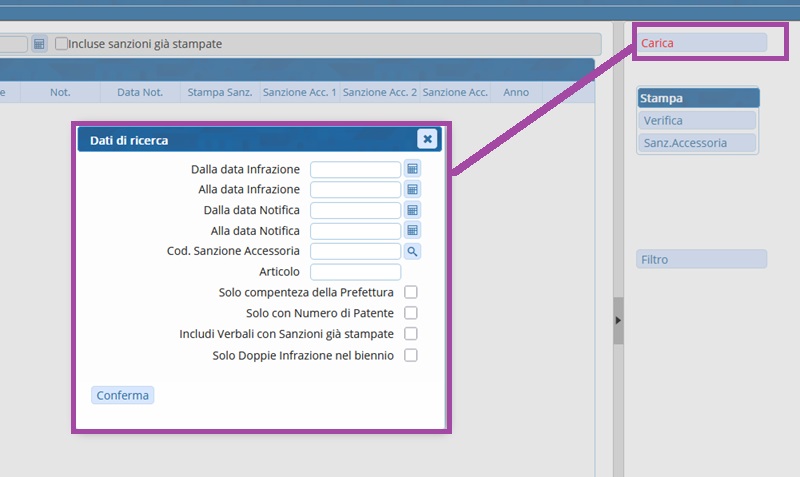
Sono disponibili anche altri filtri cheSe verrà spuntata la rispettiva casella, verrà tenuto in conto nel filtro di ricerca. Ad esempio, possiamo scegliere di stampare soltanto le Sanz. Accessorie che hanno un Numero di Patente o possiamo includere quei verbali con Sanzioni (Accessorie) che sono stati già stampati.
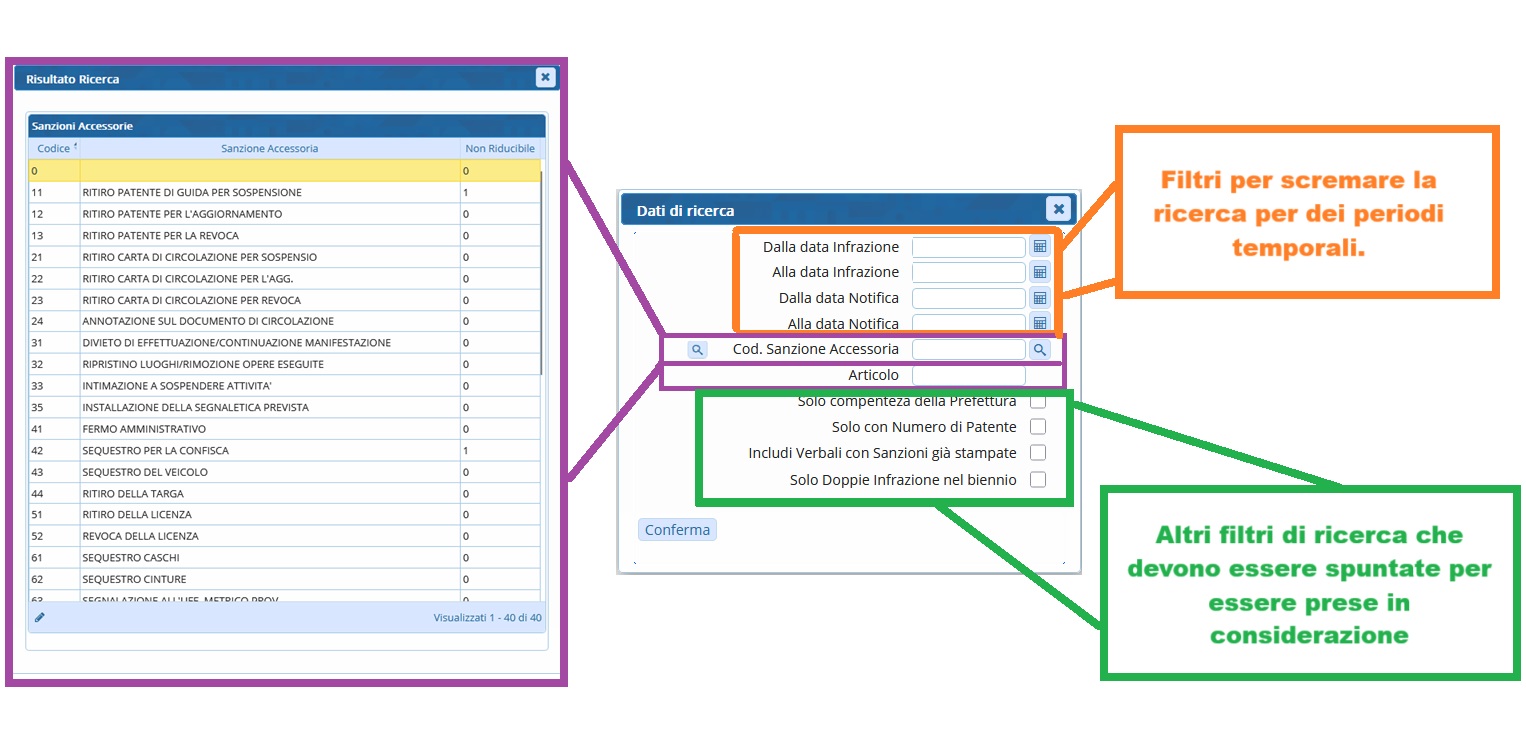
Premendo il bottone [Conferma] si avvierà la ricerca e i risultati verranno raccolti in una tabella con le informazioni principali e utili come: numero e anno di registro, La Data Infrazione, il nominativo del destinatario del documento e la sua tipologia Soggetto (Se è un proprietario, contravventore, ecc…), Il numero della Patente, se è stato Notificato e in che data, oltre al codice identificativo della sanzione accessoria.
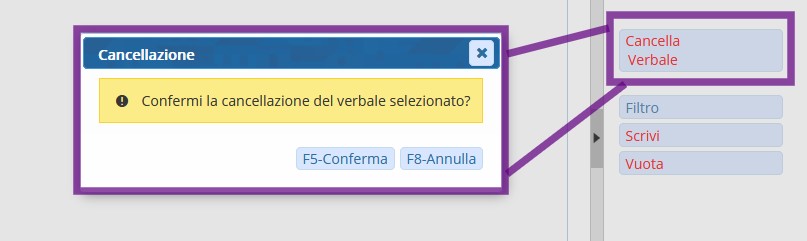
- Come cancellare un verbale dalla lista? Per cancellare un verbale dall'elenco occorre selezionare la riga e cliccare su [Cancella Verbale], presente sulla destra dello schermo, e confermare.
Bisognerà fare prima una stampa di verifica con [Verifica] per aiutarci con i primi controlli. L'elenco dei verbali con le sanzioni accessorie verrà aperta in una scheda denominata “Visualizzatore Documento” (Che possiamo eventualmente salvare sul proprio dispositivo con il comando 'Scarica', presente in alto e anche a sinistra dello schermo)
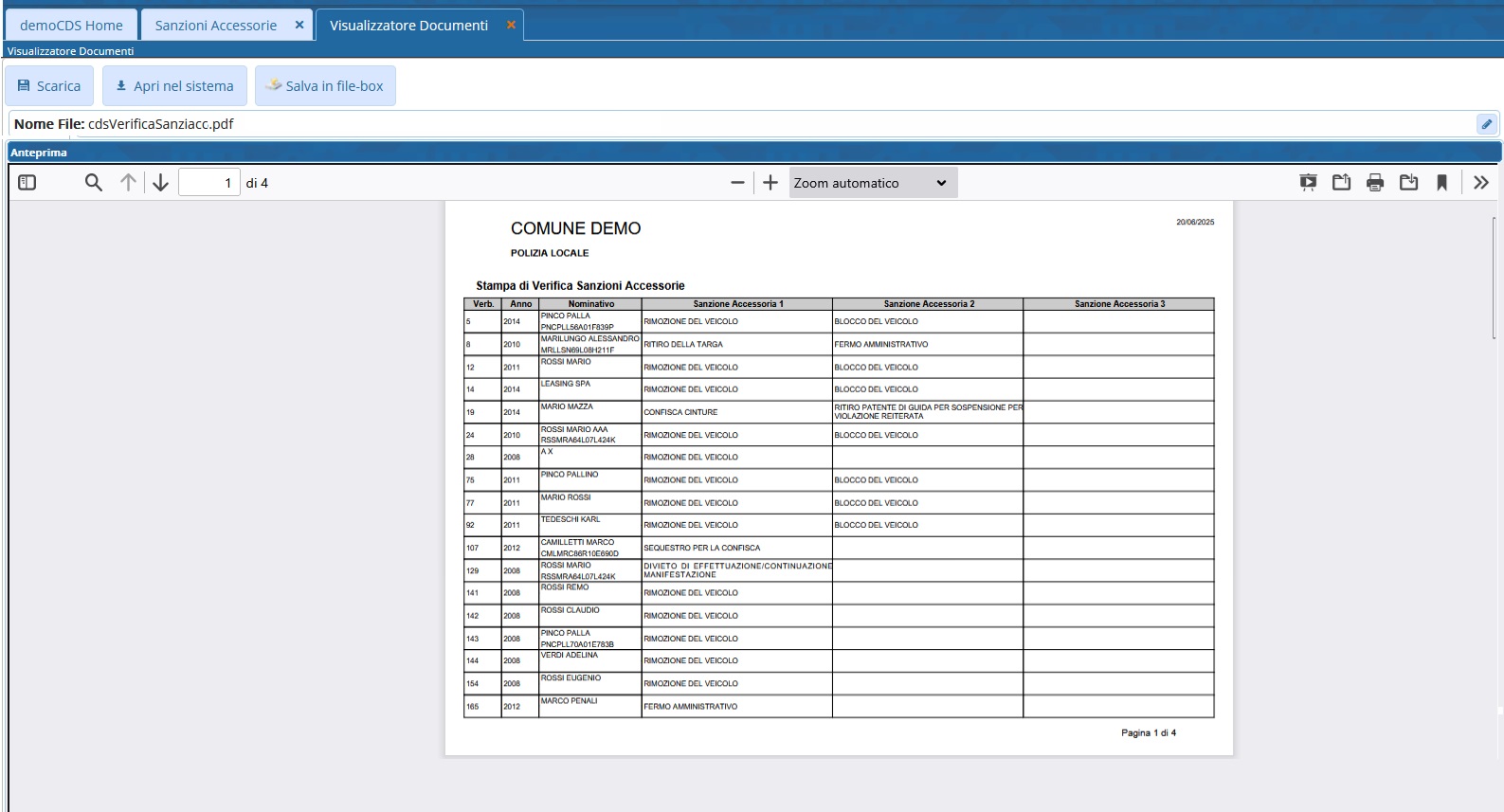
   Ricordiamo che è possibile personalizzare
   questo tipo di documenti!
Sarà possibile avviare la stampa delle sanzioni accessorie dei verbali selezionati attraverso l’apposito bottone sulla destra, ovvero con [Stampa Sanzione Accessoria].
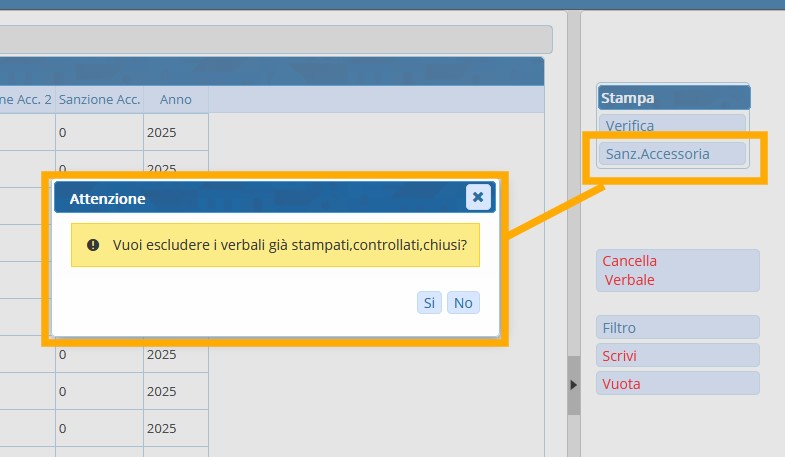
Per proseguire con la stampa delle sanzioni accessorie rispondere [Sì] alla prima domanda di sicurezza. Ad una certa il programma vi permetterà di selezionare una dei documenti che avete configurato in Documenti Base con la Funzione > Sanzioni Accessorie

Altre Informazioni Utili
- Per avviare una nuova ricerca sarà sufficiente vuotare la liste con [Vuota] e fare click sul bottone [Carica], presente sulla destra.

Serve aiuto? Cliccare sull'icona a sinistra per
sapere come potete contattarci per istruirci su
come volete personalizzare un documento o su come
volete personalizzare la stampa!
116 visualizzazioni.