
Questa è una vecchia versione del documento!
Indice
STAMPE ▶ VERBALI
NOTA: Prima di selezionare i verbali per stamparli
consigliamo di effettuare lo scarico dei pagamenti!
INTRODUZIONE
Per creare la selezione dei verbali da mandare in stampa oppure consultare i flussi di stampa precedentemente creati.
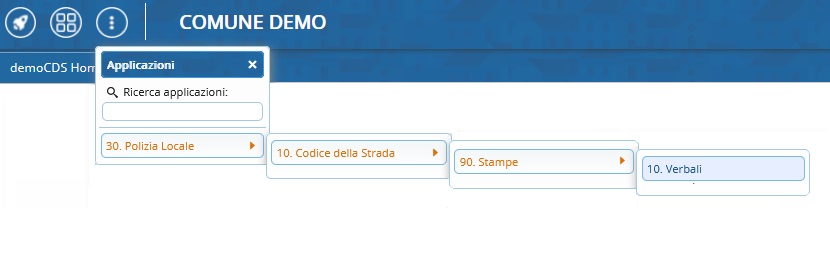
Per andare in questa sottosezione, dai tre puntini occorre seguire il seguente percorso:
 ▶ Codice della Strada ▶ Stampe ▶ Verbali
Tab | SELEZIONE DEI VERBALI DA STAMPARE
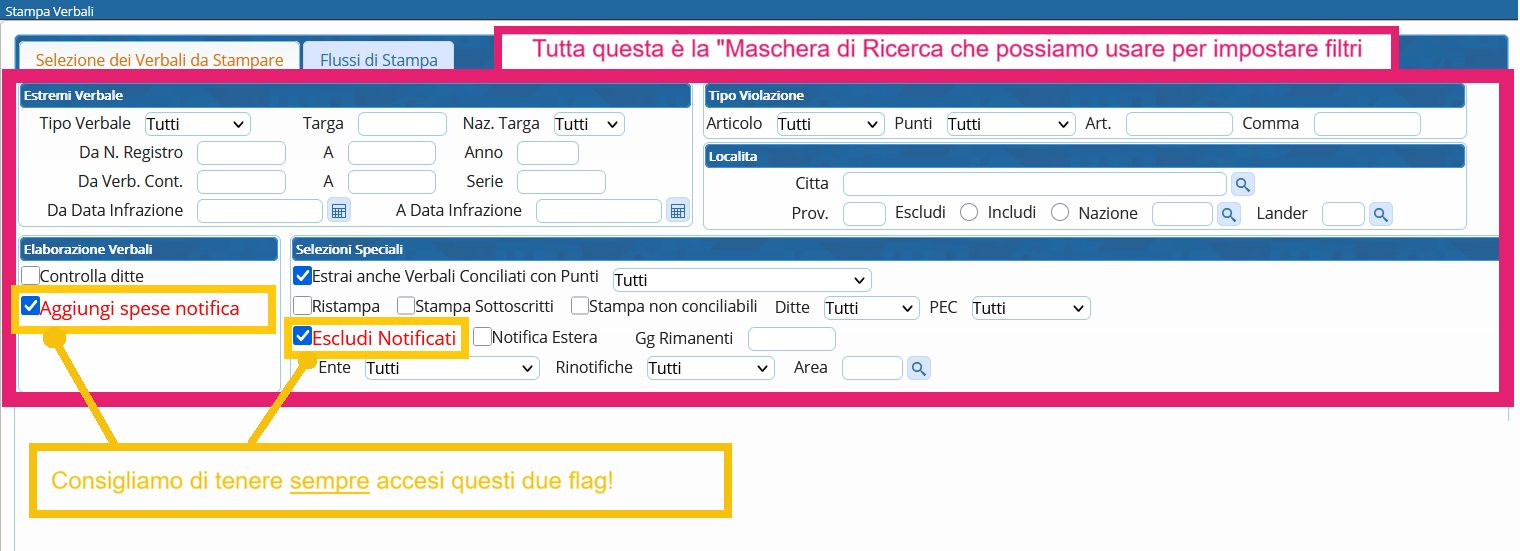
Seguendo il percorso di menu sopraindicato, ci ritroveremo di default nel tab “Selezione dei verbali da stampare” per poter estrarre i verbali al fine della notifica.
In altro troviamo la “Maschera di Ricerca”, la quale offre una varia selezione di filtri e flag che possiamo utilizzare e combinare a piacere per restringere la ricerca degli atti.
Ad esempio, stampare tutti i verbali che hanno un particolare periodo di date infrazioni o solo quelli che hanno una specifica località di infrazione, per uno specifico articolo e/o comma/i, tipologia verbali, ecc.).
NOTA IMPORTANTE: Visto che il software mantiene SEMPRE in memoria l'ultima selezione fatta cliccando su 'AVVIA SELEZIONE', consigliamo di controllare i filtri impostati nella maschera prima di generare un lotto di stampa!
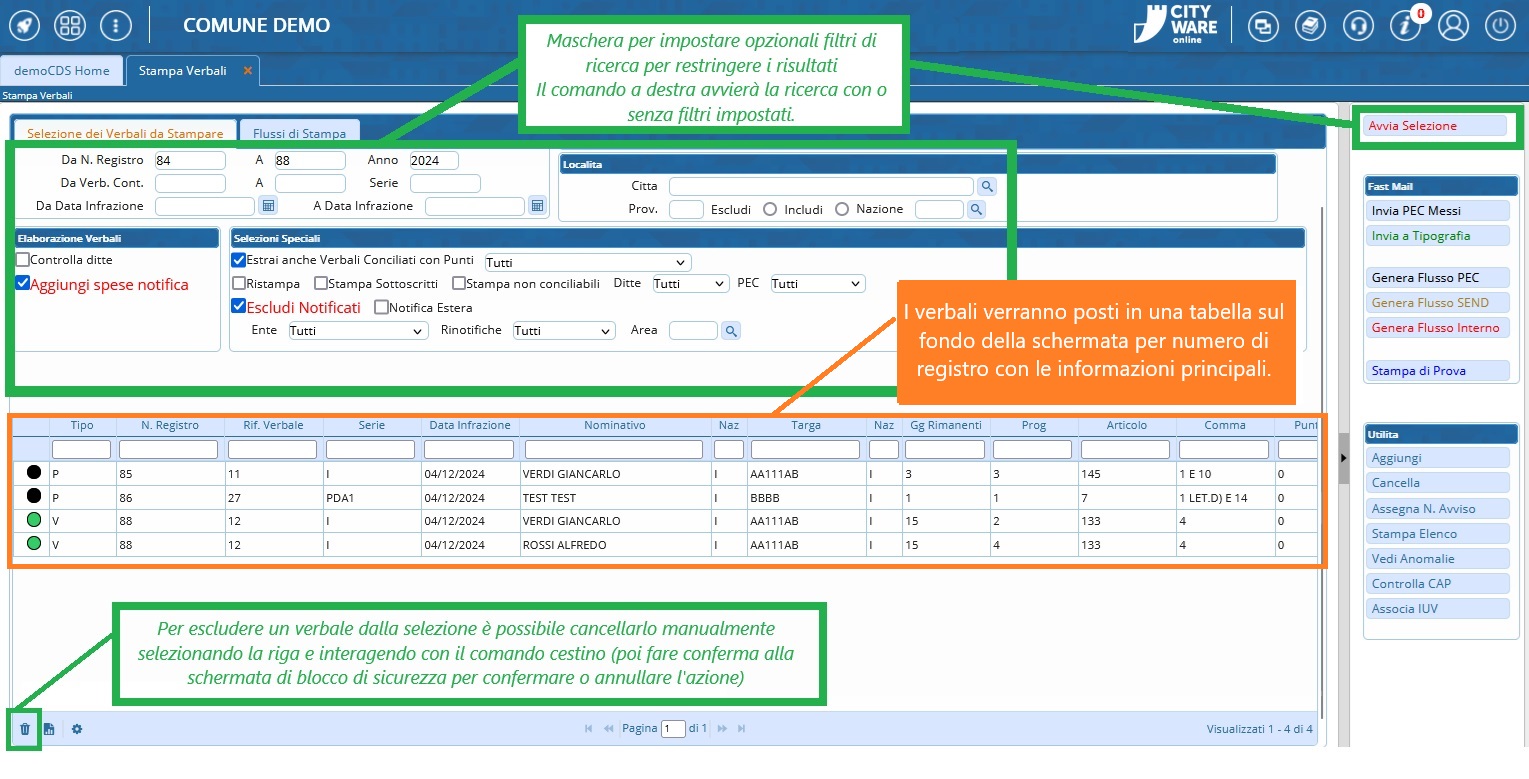
Per estrapolare la lista di quei verbali che rispettano le caratteristiche che abbiamo impostato nella Maschera di Ricerca, cliccare sul bottone [Avvia Selezione], presente a destra. I risultati saranno elencati sul fondo della schermata in una tabella, ordinati per numero verbale.
Nota: E’ possibile stampare l’elenco dei verbali estratti per la stampa attraverso il bottone 'Stampa Elenco', presente sulla destra dentro il riquadro 'Utilità'.
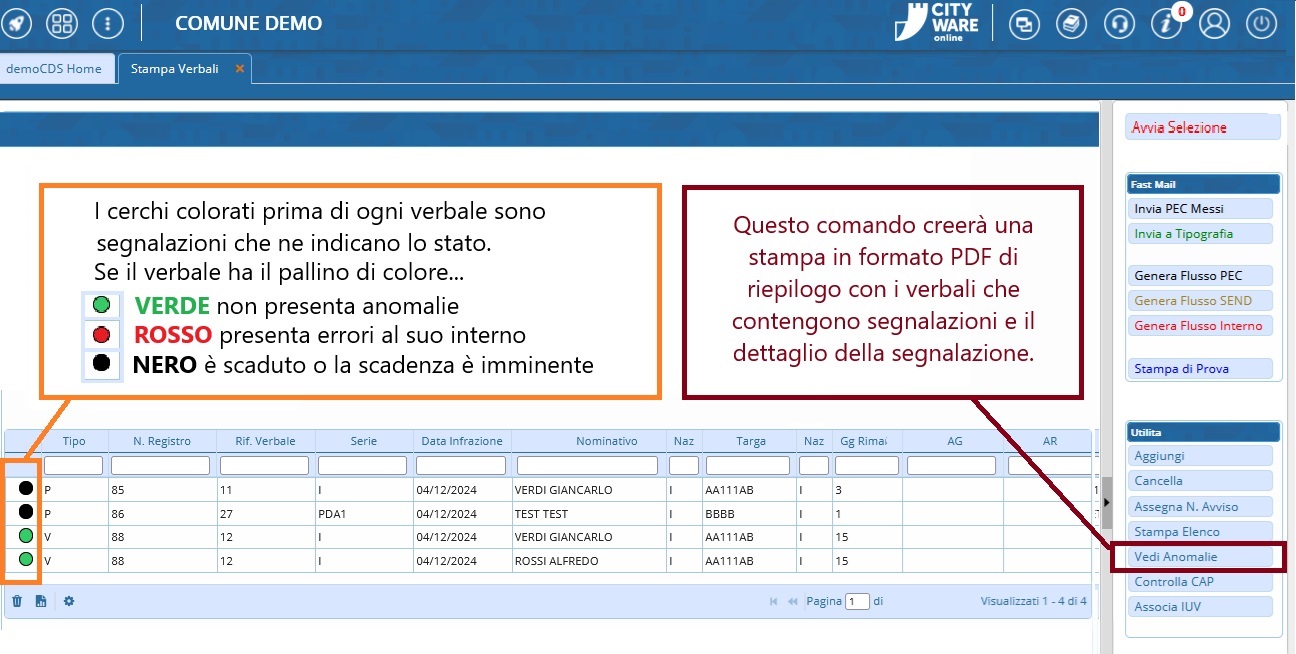
Eventuali segnalazioni verranno indicate con dei cerchi colorati prima di ogni verbale (che potremmo salvare con il comando “Vedi Anomalie”, viene creato un file in formato PDF con un elenco di tutti i verbali che contengono segnalazioni di qualsiasi tipo… es cap mancante).
A capo di ogni riga ci sta un pallino che, in base al colore, indica:
- BIANCO: è inerente ai verbali già notificati al contravventore ma non al proprietario
- NERO: è scaduto o la scadenza è imminente
- VERDE: non presenta anomalie
- ROSSO: presenta “errori” all'interno dell'iter da verificare (per più dettagli vedere la colonna 'Note')
Altri colori che vi potrebbero capitare:
- GRIGIO: Destinatario Ditta Noleggio
- VIOLA: Destinatario minorenne o ultracentenario
- GIALLO veicolo parzialmente corrispondente

COMANDI UTILITA'
Abbiamo già visto la funzione del pulsante 'Vedi Anomalie' della bottoniera 'Utilità', vediamo ora anche gli altri:
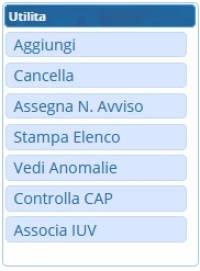
- Con Aggiungi potremmo aggiungere un verbale nella selezione di stampa (Prima inserire il numero di verbale e l’anno all’interno del box Estremi Verbali e fare click sul bottone aggiungi);
- Con Cancella potremmo cancellare dei particolati verbali estratti per la stampa (per maggiori info sulla procedura, cliccare qui!)
- Assegna N.Avviso Potremmo assegnare manualmente o automaticamente i numeri avvisi dei verbali
- Stampa Elenco Genererà un elenco dei verbali estratti in selezione per la stampa, che ci potremmo salvare/scaricare
- Vedi Anomalie Creerà un file in formato PDF con un elenco di tutti i verbali che contengono segnalazioni (es: cap mancante)
- Controlla CAP
- Associa IUV
COME GENERARE UN FLUSSO DI STAMPA
Dopo aver creato una selezione di verbali da mandare in stampa, possiamo creare il tipo di flusso più consono alle nostre esigenze con i comandi posti sulla destra cliccando direttamente sul bottone omonimo.
- Prima di generare un flusso di stampa è consigliabile fare una stampa di prova!
Per approfondire una di queste tipologie di flussi generabili, cliccare sul nome:
- Con il tipo INVIA PEC MESSI genereremo un lotto da mandare via Pec ai Messi Comunali
- Con INVIA A TIPOGRAFIA manderemo un lotto alla tipografia
- Con GENERA FLUSSO PEC spediremo gli atti tramite PEC
- Con GENERA FLUSSO SEND creeremo un flusso da inviare tramite Send
- Con GENERA FLUSSO INTERNO genereremo le stampe che spediremo poi internamente al comando
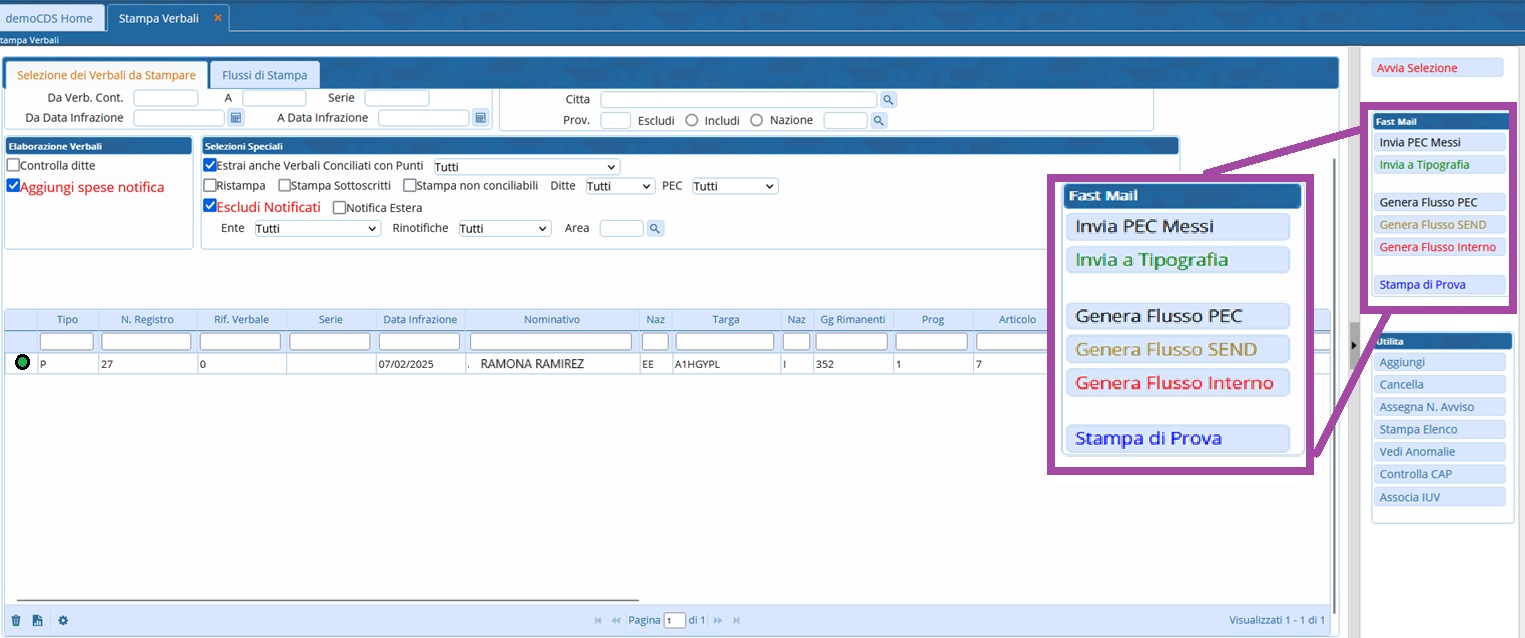
NOTA BENE: eventuali modifiche o aggiunte ai dati apportati ai verbali in “Aggiorna/Modifica verbale”, prevedono una nuova selezione dei verbali con “AVVIA SELEZIONE” per poterla aggiornare (altrimenti gli interventi ai verbali non verranno sovrascritti!)
Tab | FLUSSI DI STAMPA
Introduzione
Qualunque tipo di flusso si abbia creato (ad esempio PEC o flusso interno) lo ritroveremo andando nei 'Flussi di Stampa':
▶ Codice della Strada ▶ Stampe ▶ Verbali
Dai tre puntini e seguendo il percorso sopra indicato, di default finiremo nel tab/scheda inerente alla fase di 'Selezione Dei Verbali da Stampare'. Spostarsi al tab lì accanto denominato ‘Flussi di Stampa’.
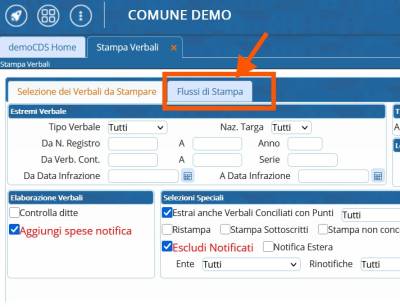
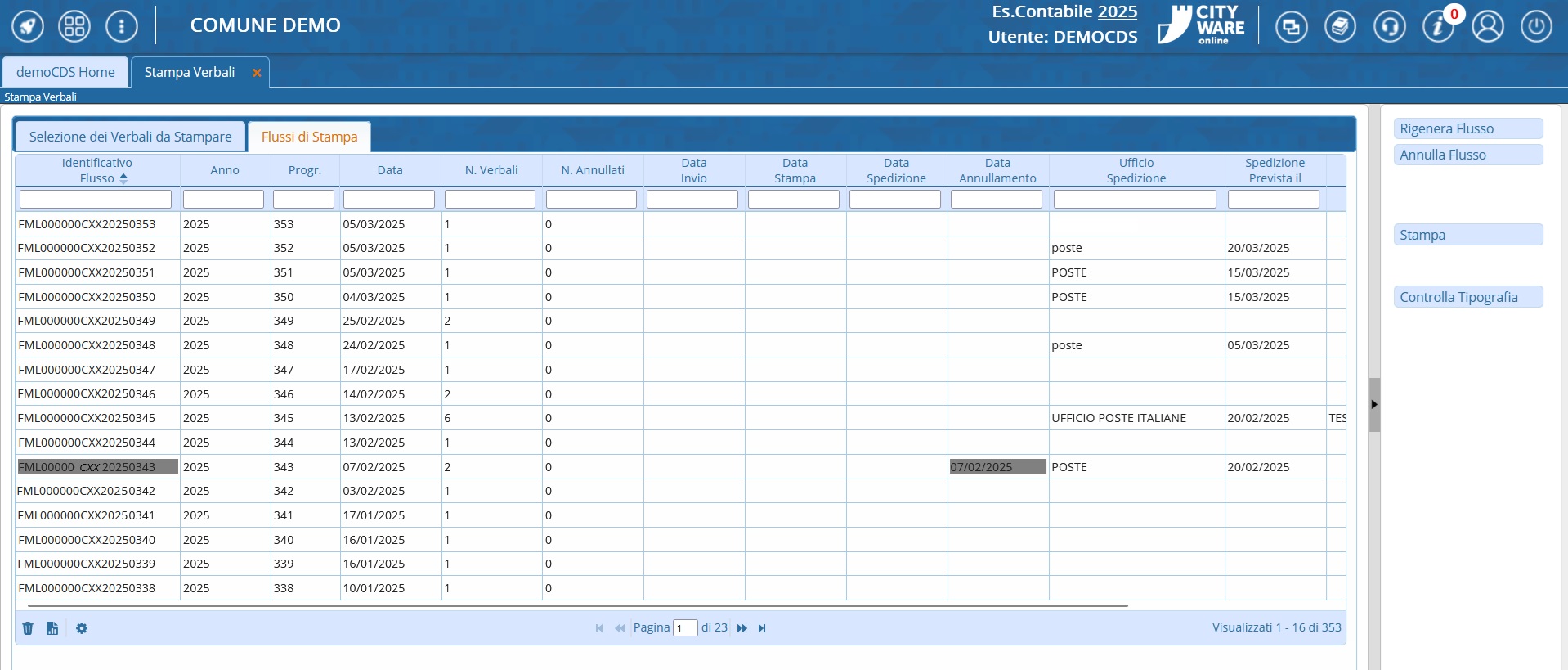
La sezione 'Flussi di stampa' contiene tutto lo storico dei flussi di stampa che sono stati creati nell'ente, verrano visualizzati in ordine cronologico decrescente assieme alle loro informazioni principali (ad esempio: data di creazione del flusso, data di invio del flusso, ecc).
NOTA: L'ultimo lotto generato sarà sempre quello più in alto nella lista.
Per aprire il dettaglio di uno di questi lotti creati, fare doppio click con il cursore sulla riga corrispondente.
Sulla destra abbiamo un elenco di comandi che sono:
Per vedere la funzione di questi altri due comandi, interagire con
la parte in verde per approfondire la sezione!
- Con [Rigenera Flusso] possiamo rigenerare un flusso di stampa precedentemente annullato
- Con [Annulla Flusso] potremmo annullare un flusso di stampa che abbiamo generato
- Con [Stampa] è possibile scaricare un file che contiene lo storico completo dei flussi di stampa creati con informazioni utili come la Data di creazione del flusso
- Con [Controlla Tipografia] potremmo verificare se sono arrivate dei file da importare dalla tipografia
FAQ - Le domande più frequenti
clicca qui per sfogliare la lista delle domande più frequenti riguardo le stampe dei verbali!

Serve aiuto? Clicca sull'icona a
sinistra per sapere come contattarci!
275 visualizzazioni.