
Questa è una vecchia versione del documento!
Indice

APERTURA DELLE OPERAZIONI ELETTORALI
La prima operazione da svolgere è inserire un codice elezione; quindi aprire le operazioni in modo da registrare tutti i movimenti elettorali che si effettueranno con le revisioni e gli altri adempimenti.
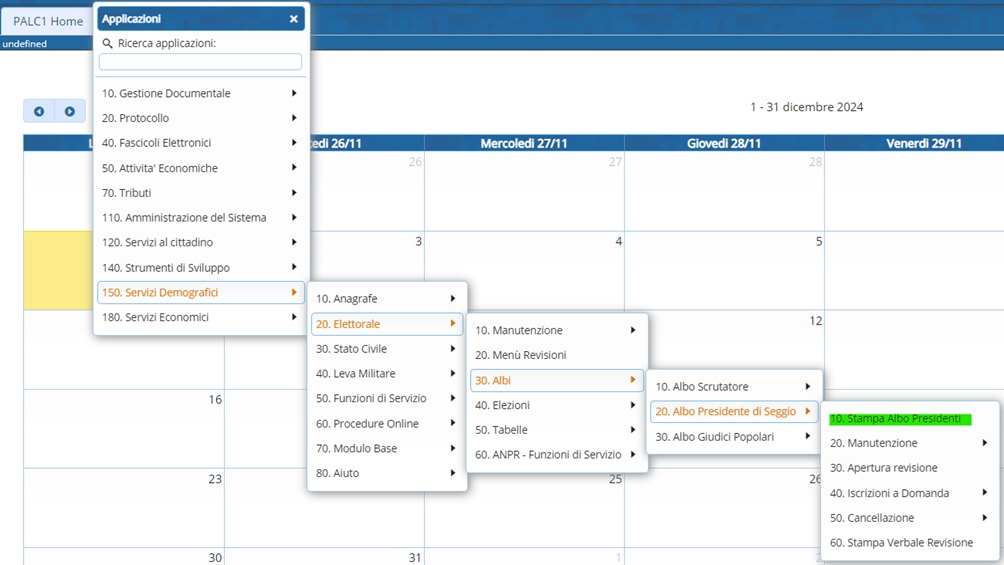
Per farlo accedere al seguente punto di menu Demografici→Elettorale→Elettorale→Elezioni→Apertura Elezioni dove potrete aprire un codice elezione e consultare lo storico delle consultazioni elettorali precedenti.
Apertura operazioni per tipologia di consultazione elettorale
Di seguito le indicazioni su come aprire le operazioni per singola tipologia di consultazione elettorale:
Elezioni Amministrative
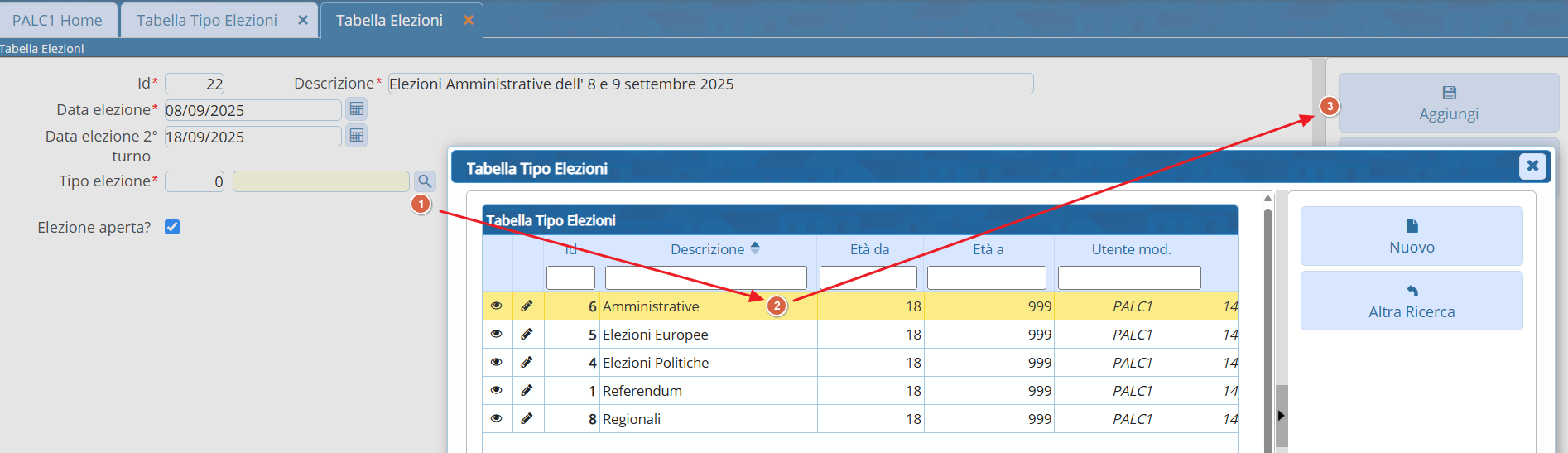
Cliccate su NUOVO e compilate i seguenti campi:
- Descrizione: inserite l'intestazione dell'elezione; esempio: “Elezioni Amministrative dell' 8 e 9 settembre 2025”
- Data elezione: indicate la prima data nella quale si terranno le votazioni
- Data elezione 2° turno: indicate la data dei ballottaggi se previsti
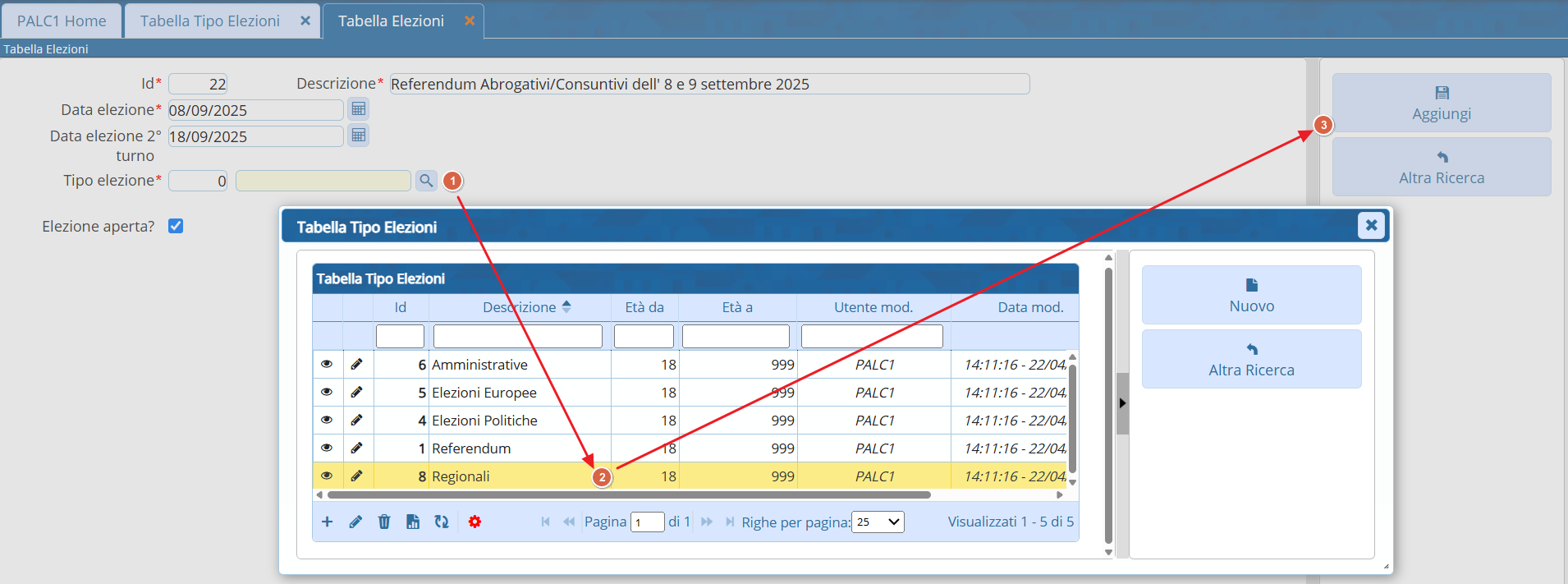
- Tipo Elezione: cliccate sulla lente [1] e selezionate con doppio click il tipo elezione corrispondente [2], infine, cliccate su aggiungi in alto a destra per aprire le consultazioni [3]

Elezioni Europee
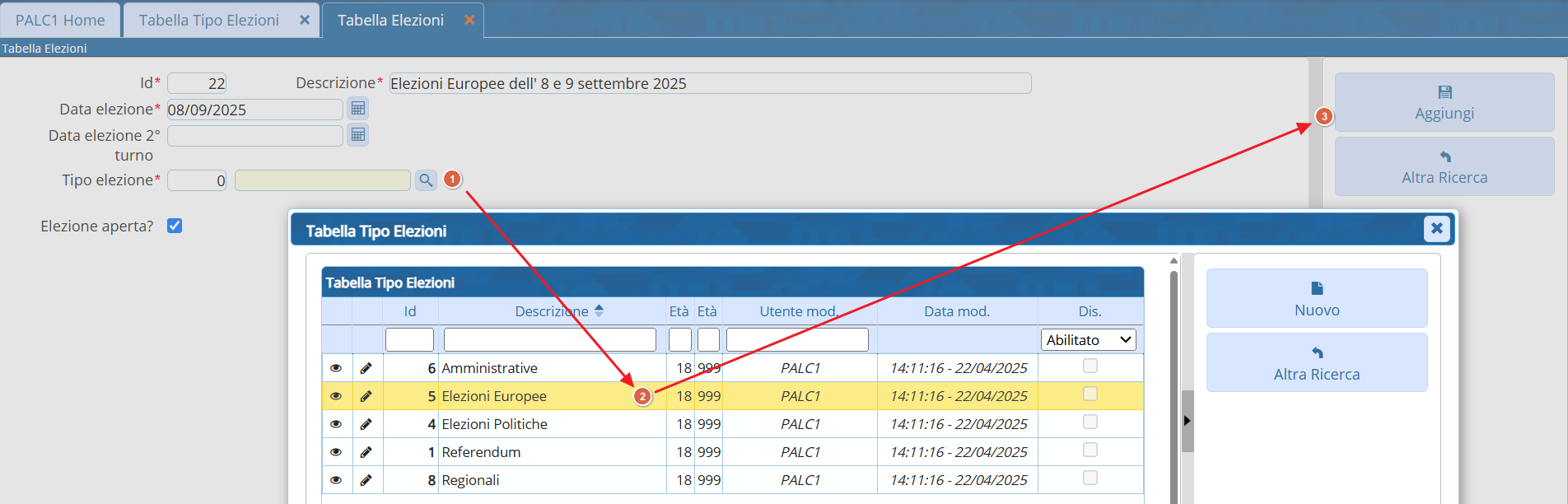
Cliccate su NUOVO e compilate i seguenti campi:
- Descrizione: inserite l'intestazione dell'elezione; esempio: “Elezioni Europee dell' 8 e 9 settembre 2025”
- Data elezione: indicate la prima data nella quale si terranno le votazioni
- Data elezione 2° turno: non indicare nulla, per l'elezione dei rappresentanti spettanti all'Italia al Parlamento Europeo non vi è 2° turno
- Tipo Elezione: cliccate sulla lente [1] e selezionate con doppio click il tipo elezione corrispondente [2], infine, cliccate su aggiungi in alto a destra per aprire le consultazioni [3]
Elezioni Politiche
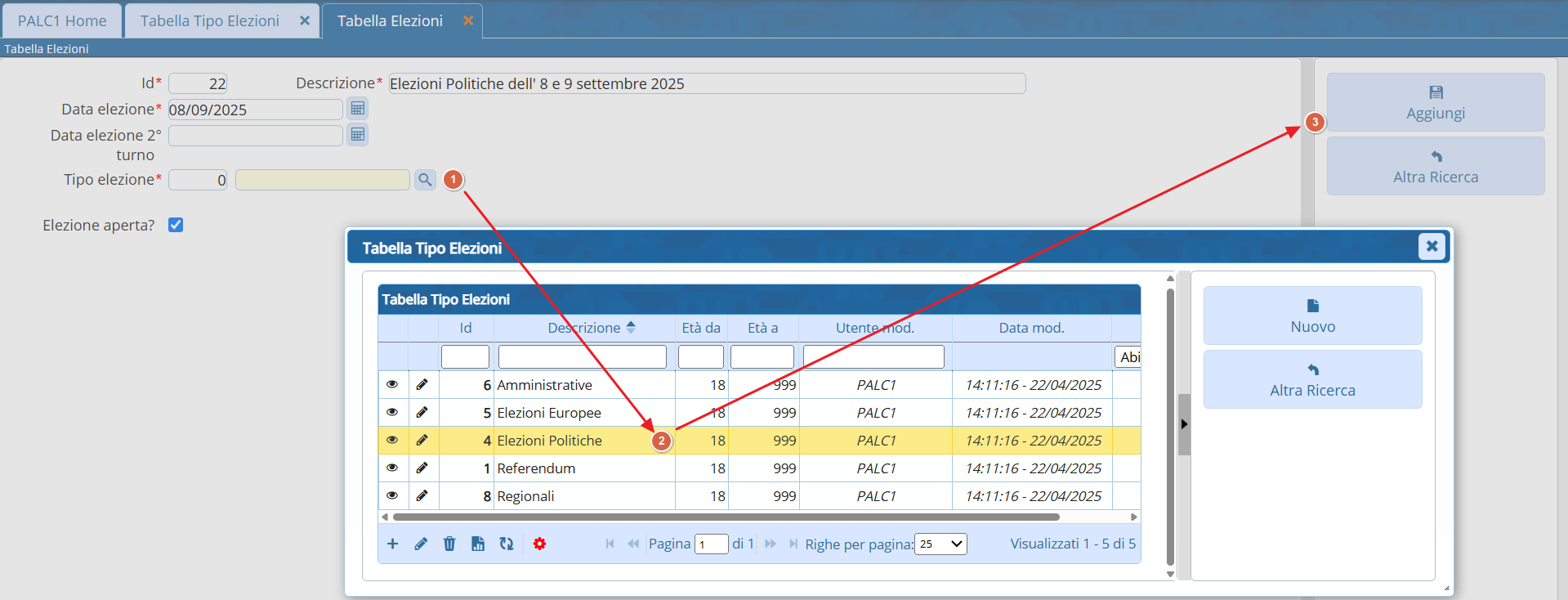
Cliccate su NUOVO e compilate i seguenti campi:
- Descrizione: inserite l'intestazione dell'elezione; esempio: “Elezioni Politiche dell' 8 e 9 settembre 2025”
- Data elezione: indicate la prima data nella quale si terranno le votazioni
- Data elezione 2° turno: non indicate nulla
- Tipo Elezione: cliccate sulla lente [1] e selezionate con doppio click il tipo elezione corrispondente [2], infine, cliccate su aggiungi in alto a destra per aprire le consultazioni [3]
Referendum
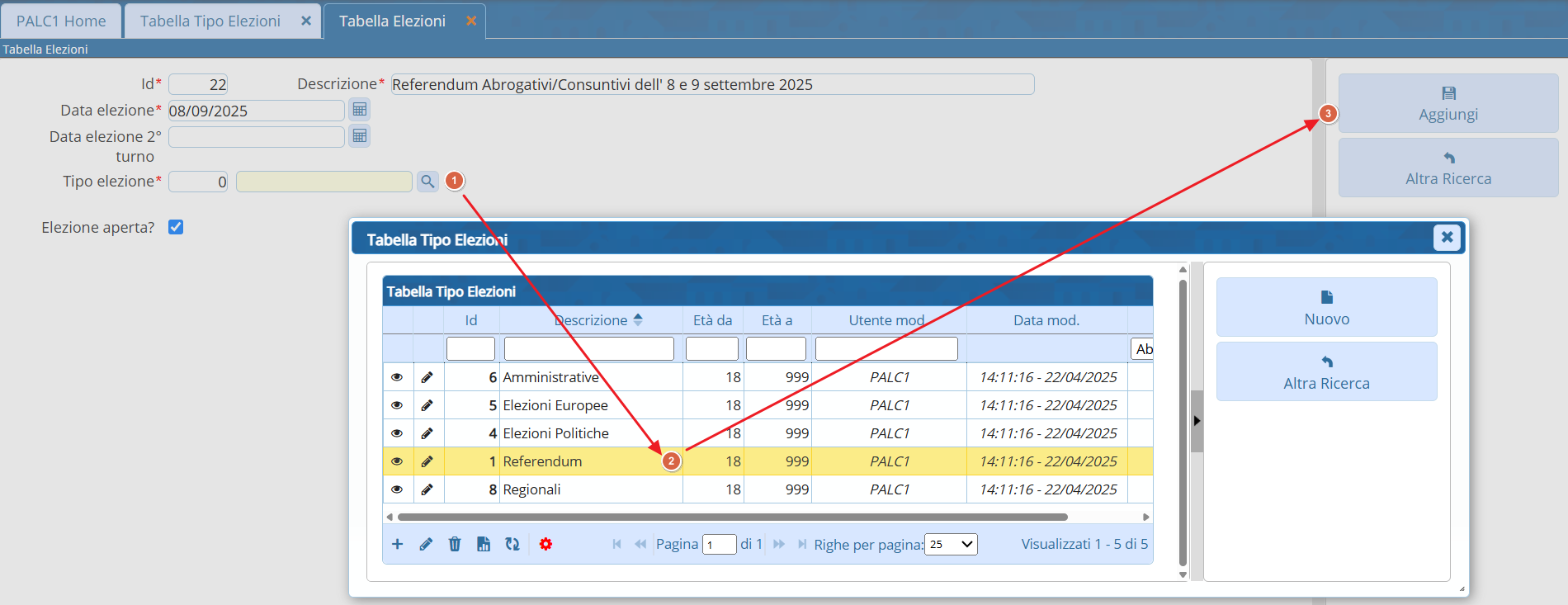
Cliccate su NUOVO e compilate i seguenti campi:
- Descrizione: inserite l'intestazione dell'elezione; esempio: “Referendum Abrogativi/Consuntivi dell' 8 e 9 settembre 2025”
- Data elezione: indicate la prima data nella quale si terranno le votazioni
- Data elezione 2° turno: non compilare non sono previsti
- Tipo Elezione: cliccate sulla lente [1] e selezionate con doppio click il tipo elezione corrispondente [2], infine, cliccate su aggiungi in alto a destra per aprire le consultazioni [3]
Regionali
Cliccate su NUOVO e compilate i seguenti campi:
- Descrizione: inserite l'intestazione dell'elezione; esempio: “Elezioni Regionali dell' 8 e 9 settembre 2025”
- Data elezione: indicate la prima data nella quale si terranno le votazioni
- Data elezione 2° turno: indicate la data dei ballottaggi se previsti
- Tipo Elezione: cliccate sulla lente [1] e selezionate con doppio click il tipo elezione corrispondente [2], infine, cliccate su aggiungi in alto a destra per aprire le consultazioni [3]
Modifica dati di consultazione già aperta
Nel caso vogliate modificare i dati di una consultazione già aperta potete farlo accedendo sempre al percorso: Demografici→Elettorale→Elettorale→Elezioni→Apertura Elezioni e cliccate sulla matita [1] corrispondente al tipo consultazione elettorale che avete aperto in precedenza.

Facendo così potrete entrare in modifica dei dati; i campi modificabili sono le date e la descrizione:
NB: tenere in considerazione che se modificate le date, questo avrà impatto in altri programmi come per esempio gli adempimenti legati agli elettori che non hanno compiuto il 18esimo anno di età alla data delle elezioni: Minorenni
Modifica configurazione Tipo Elezione

Per inserire un'elezione cliccate su NUOVO e compilate i campi richiesti. Di seguito la descrizione dei dati che vi saranno richiesti:
 Id: numero progressivo attribuito da programma
Descrizione: inserire una breve descrizione che identifichi il tipo di consultazione elettorale da gestire
Data elezione: La data del 1°turno (o turno unico) dell'elezione.
Data elezione 2°turno: va indicata solo se l'elezione prevede il doppio turno.
Elezione aperta
Se l'elezione è in corso e non sono state completate tutte le attività previste, questo flag deve essere spuntato. altrimenti si intende che l'elezione è chiusa e nessun’altra attività è consentita.
L'ultimo campo è il tipo elezione che contiene tutti i dati relativi all'elezione che influiranno sui programmi che andrete ad utilizzare:
Tipo elezione:
Il tipo dell'elezione prevista nell'apposita tabella che identifica i controlli da fare per includere gli elettori nelle liste degli aventi diritto al voto.

questa tabella mostra le caratteristiche dell'elezione in base al tipo, ecco un esempio delle Amministrative:

153 visualizzazioni.