
Questa è una vecchia versione del documento!
Importazione da Excel
Esistono due modi di poter effettuare l'importazione:
- Una riga di Excel per pratica: Ogni riga rappresenta una pratica. Specificando la colonna PATH verranno importati anche tutti gli allegati associati alla pratica
tracciato_importazione_excel_1-riga-per-pratica.xlsx - Una riga di Excel per allegato: Ogni riga rappresenta un allegato. In questa seconda modalità, tutte le colonne valorizzate (dati da recuperare) vanno ripetute in tutte le righe della stessa pratica
tracciato_importazione_excel_1-riga-per-allegato.xlsx
Tracciato file Excel
La prima riga del file, contiene l'intestazione con i nomi delle colonne e NON DEVE ESSERE MODIFICATA.
Per ogni colonna viene indicato se è Obbligatoria o Alternativa ad un'altra, le altre colonne sono opzionali e possono essere lasciate vuote.
Il file Excel non deve contenere formule, copiare ed incollare il testo come “Incolla Valori”.
| Nome colonna Excel | Note | Controllo |
|---|---|---|
| ANNO_PRATICA | Numerico da 4 | Obbligatorio |
| NUMERO_PRATICA | Alfanumerico 30 | Obbligatorio |
| CODICE_SPORTELLO | Numerico 6 | Obbligatorio - Palitalsoft |
| SIGLA_SERIE | Alfanumerico da 20 | |
| DATA_PROT | gg/mm/aaaa | |
| NUMERO_PROT | Numerico da 7 | I dati devono essere scritti puliti: (esempio 1) 0251 scriviamo 251 (esempio 2) 2,5 non scriviamo ⇒ log con anomalia segnalata |
| NOMINATIVO_RICHIEDENTE | Alfanumerico da 80 | Obbligatorio |
| COGNOME_RICHIEDENTE | Alfanumerico da 60 | Alternativo a NOMINATIVO_RICHIEDENTE |
| NOME_RICHIEDENTE | Alfanumerico da 60 | Alternativo a NOMINATIVO_RICHIEDENTE |
| CF_PIVA_RICHIEDENTE | Alfanumerico da 16 | |
| OGGETTO | Alfanumerico da 255 | |
| UBICAZIONE | Alfanumerico da 80 | Vedi specifiche |
| N_CIVICO | Alfanumerico da 10 | |
| SEZ | Alfanumerico da 3 | |
| FOGLIO | Alfanumerico da 4 | |
| MAPPALE | Alfanumerico da 5 | |
| SUB | Alfanumerico da 3 | |
| DATI_CATASTALI | Alternativa alle singole colonne dei dati catastali, viene analizzata secondo sintassi di caratteri separatori - Vedi specifiche | |
| CODICE_PROCEDURA | Alfanumerico da 30 | Da usare per la [Posizione Edificio] chiamato anche [Codice edificio] |
| NUMERO_PROVVEDIMENTO | Numerico da 7 | |
| DATA_PROVVEDIMENTO | gg/mm/aaaa | |
| NOMINATIVO_PROGETTISTA | Alfanumerico da 80 | |
| CF_PIVA_PROGETTISTA | Alfanumerico da 16 | |
| IMPRESA_ESECUTRICE | Alfanumerico da 80 | |
| CF_PIVA_IMPRESA_ESECUTRICE | Alfanumerico da 16 | |
| DATA_INIZIO_LAVORI | gg/mm/aaaa | |
| DATA_FINE_LAVORI | gg/mm/aaaa | |
| DATA_AGIBILITA | gg/mm/aaaa | |
| STATO_PRATICA | Alfanumerico da 60 | |
| NOTE | Alfanumerico da 500 | |
| CODICE_PROCEDIMENTO | Alfanumerico da 6 | Obbligatorio - Palitalsoft |
| CODICE_ENDOPROCEDIMENTO | Alfanumerico da 6 | Palitalsoft |
| CODICE_EVENTO | Alfanumerico da 6 | Palitalsoft |
| NOME_ALLEGATO | Solo se si crea una riga per ogni allegato della pratica | |
| DESCRIZIONE_ALLEGATO | Alfanumerico da 500 | |
| PATH | Percorso relativo della cartella con i file da allegare: Es. 1985-0521_pratica di test | Obbligatorio: se NOME_ALLEGATO <> da vuoto o se si crea una riga per ogni allegato Vedi specifiche |
| TIPO_PRATICA | Alfanumerico da 255 | Obbligatorio Esempio: Permesso di Costruire; SCIA; Abitabilità, ecc. |
| COLONNE_AGGIUNTIVE | Alfanumerico | Vedi specifiche |
Specifiche dei campi
Il programma di importazione riconosce se la pratica (riga) che si sta per importare esiste già nel gestionale CWOL - Palitalsoft e consente quindi di integrare nuovi dati alle pratiche già esistenti.
Questa caratteristica risulta particolarmente utile per importare allegati per pratiche già esistenti.
Per poter riconoscere le pratiche in modo univoco, è necessario valorizzare le prime tre colonne (ANNO, NUMERO e CODICE SPORTELLO) che saranno confrontate con il numero pratica attualmente presente sui Fascicoli Elettronici già esistenti.
Esempio di un nostro numero pratica: SUE/154/2010.
- SUE* = sigla che deriva dal CODICE_SPORTELLO (assegnazione fatta da Palitalsoft) * 154 = NUMERO_PRATICA * 2010 = ANNO_PRATICA Questa combinazione di dati risulta quindi fondamentale per riconoscere le pratiche e anche per crearle dal file Excel.
Se si sceglie la modalità Una riga Excel per allegato è necessario ripetere NUMERO, ANNO e CODICE_SPORTELLO per ogni riga della stessa pratica. ===== NOMINATIVO_RICHIEDENTE e CF_PIVA_RICHIEDENTE ===== Questi due campi possono contentere più valori separati da un carattere separatore. Alcuni esempi utilizzando il carattere separatore #@ ^ NOMINATIVO_RICHIEDENTE ^ CF_PIVA_RICHIEDENTE ^ |ROSSI MARIO#@ROSSI LUIGI |RSSMRA12A34B567C | Verranno create due anagrafiche di cui solo la prima contiene un valore di codice fiscale / partita IVA. ^ ANAGRAFICA ^CODICE FISCALE / P.IVA ^ |ROSSI MARIO |RSSMRA12A34B567C | |ROSSI LUIGI | | —- ^ NOMINATIVO_RICHIEDENTE ^ CF_PIVA_RICHIEDENTE ^ |ROSSI MARIO#@ROSSI LUIGI |#@RSSLGU98A76B543C | Verranno create due anagrafiche di cui solo la seconda contiene un valore di codice fiscale / partita IVA. ^ ANAGRAFICA ^CODICE FISCALE / P.IVA ^ |ROSSI MARIO | | |ROSSI LUIGI |RSSLGU98A76B543 | —- ^ NOMINATIVO_RICHIEDENTE ^ CF_PIVA_RICHIEDENTE ^ |ROSSI MARIO#@ROSSI LUIGI |RSSMRA12A34B567C#@RSSLGU98A76B543C| Verranno create due anagrafiche ed entrambe hanno valorizzato il codice fiscale / partita IVA. ^ ANAGRAFICA ^CODICE FISCALE / P.IVA ^ |ROSSI MARIO |RSSMRA12A34B567C | |ROSSI LUIGI |RSSLGU98A76B543C | —- Per il NOMINATIVO_RICHIEDENTE è opportuno adottare un metodo omogeneo di inserimento dati (sempre “COGNOME NOME” o sempre “NOME COGNOME”).
Il carattere separatore (negli esempi #@) è a libera scelta dell’operatore che compila il file Excel e deve essere lo stesso per tutte le righe della colonna NOMINATIVO_RICHIEDENTE.
ATTENZIONE: Ampiezza massima 255 caratteri spazi inclusi ==== UBICAZIONE ==== La colonna “UBICAZIONE” può contenere anche il numero civico, che va preceduto da un carattere separatore.
Esempio utilizzando la virgola “,” come carattere separatore: * VIA ROMA, 15/A = ok * VIA TORINO, 2 = ok * VIA MILANO 5 = avremo come area di circolazione VIA MILANO 5 senza nessun numero civico (il 5 verrà associato come parte dell’area di circolazione). ==== DATI_CATASTALI ==== Nella colonna “DATI_CATASTALI” è necessario effettuare due operazioni: * Identificare le informazioni (ad esempio distinguere tra foglio e mappale); * Separare i valori dello stesso tipo Tramite la configurazione di determinati caratteri, è possibile riconoscere le sintassi utilizzate e sistemare il dato di conseguenza, ad esempio inserendo come caratteri separatori/identificativi: * SEZ: Carattere identificativo tra sezioni * FGL: Carattere identificativo tra fogli * MAP: Carattere identificativo delle particelle * SUB: Carattere identificativo dei sub * ,: Carattere separatore tra particelle * -: Carattere separatore tra sub * e: Carattere separatore di sub tra diversi mappali
Esempio 1: FGL 10 MAP 15,16, 270 SUB 1-2 e 25-26 e 3
* Foglio 10 Particella 15 Sub 1 * Foglio 10 Particella 15 Sub 2 * Foglio 10 Particella 16 Sub 25 * Foglio 10 Particella 16 Sub 26 * Foglio 10 Particella 270 Sub 3 Esempio 2: FGL 10 MAP 15 SUB 1,2,14,16 * Foglio 10 Particella 15 Sub 1 * Foglio 10 Particella 15 Sub 2 * Foglio 10 Particella 15 Sub 14 * Foglio 10 Particella 15 Sub 15 ==== PATH ==== La colonna “PATH” di ogni riga deve contenere il nome della “cartella” contenente i file allegati che fanno riferimento alla pratica di quella riga.
Il PATH di ogni riga viene concatenato al PATH specificato nel form di importazione. Esempio:
PATH nel form: C:\nuovi-allegati
PATH nella colonna: 2010-14 I file vanno posizionati in C:\nuovi-allegati\2010-14
In modalità Una riga per allegato è necessario valorizzare anche la colonna NOME_ALLEGATO. Se all'interno del PATH di colonna (ad esempio [2010-14]) si mettono altre cartelle con al loro interno altri file, il sistema creerà dei “passi” con il nome delle sotto cartelle mettendo i file al loro interno (Fig. 1).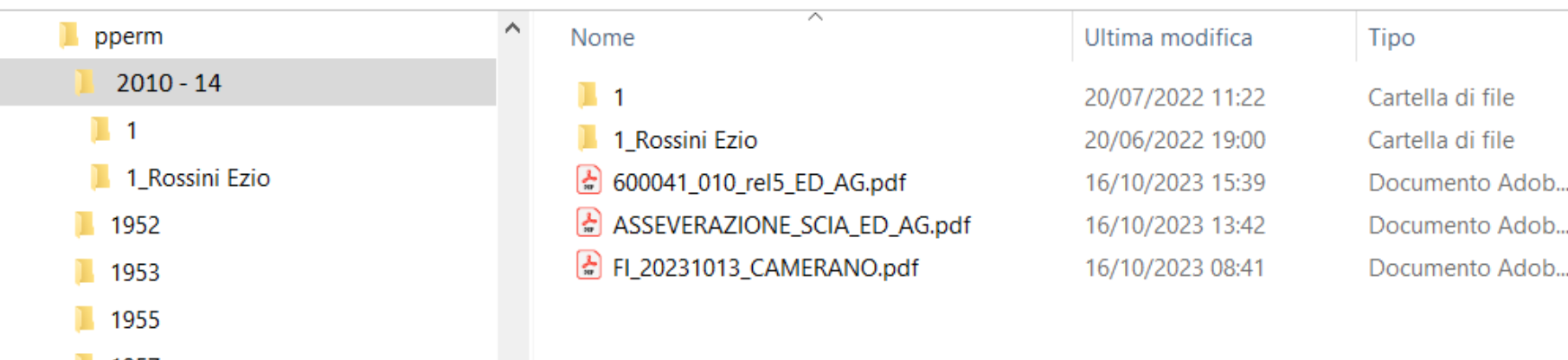 Fig. 1
Si avranno 2 passi (con i file che si avranno dentro ogni cartella, senza visibilità di pubblicazione):
* 1
* 1_Rossini Ezio
I 3 file (pdf) si troveranno recuperati nella tab [Allegati] come allegati generali con la visibilità di pubblicazione, sì.
==== COLONNE_AGGIUNTIVE ====
È possibile aggiungere ulteriori colonne per dati non codificati alla destra di quelle esistenti.
Fig. 1
Si avranno 2 passi (con i file che si avranno dentro ogni cartella, senza visibilità di pubblicazione):
* 1
* 1_Rossini Ezio
I 3 file (pdf) si troveranno recuperati nella tab [Allegati] come allegati generali con la visibilità di pubblicazione, sì.
==== COLONNE_AGGIUNTIVE ====
È possibile aggiungere ulteriori colonne per dati non codificati alla destra di quelle esistenti.
Il nome della colonna deve essere in MAIUSCOLO e senza_spazi (come tutte le altre colonne).
Le informazioni mappate in questo modo si potranno consultare nella tab [Dati aggiuntivi] di ogni pratica recuperata se si usa la modalità Una riga di Excel per pratica o nelle Note degli allegati importati se si usa la modalità Una riga di Excel per allegato. ==== Esporta ==== Il comando [Esporta]** nella form del programma di importazione estrae i dati (pratiche) esistenti, dopo aver indicato un offset in base all'anno che si può indicare. Il file excel prodotto ha già le colonne previste per un eventuale importazione con il grande vantaggio che le pratiche saranno riconosciute più facilmente e il lavoro necessario da fare sarà quello di valorizzare la colonna [PATH] per importare le scansioni.
