
Indice
Gestione Permessi di Sosta e Transito
Introduzione
In questa sezione potremmo:
- ricercare o modificare i permessi che abbiamo inserito
- per inserire un nuovo permesso
Cliccando sulle parole o sulle frasi di colore verde, sarà
possible approfondire l'argomento!
Per accedere a questa sezione del programma, dal menù principale e seguendo il percorso:
 ▶ Gestione Permessi e ZTL ▶ Gestioni ▶ Permessi
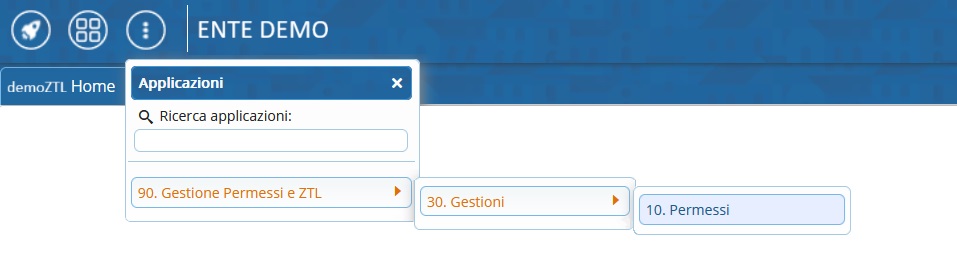

RICERCA
Dai tre puntini e seguendo il percorso suindicato, nella schermata iniziale in cui ci ritroveremo, sarà possibile filtrare i risultati per vari parametri di ricerca (ad esempio: per Numero Permesso, Targa, Nominativo, ed altri ancora!).
Una volta inseriti i criteri di filtro, per procedere ad effettuare la ricerca cliccare sul bottone [Elenca], presente a destra.
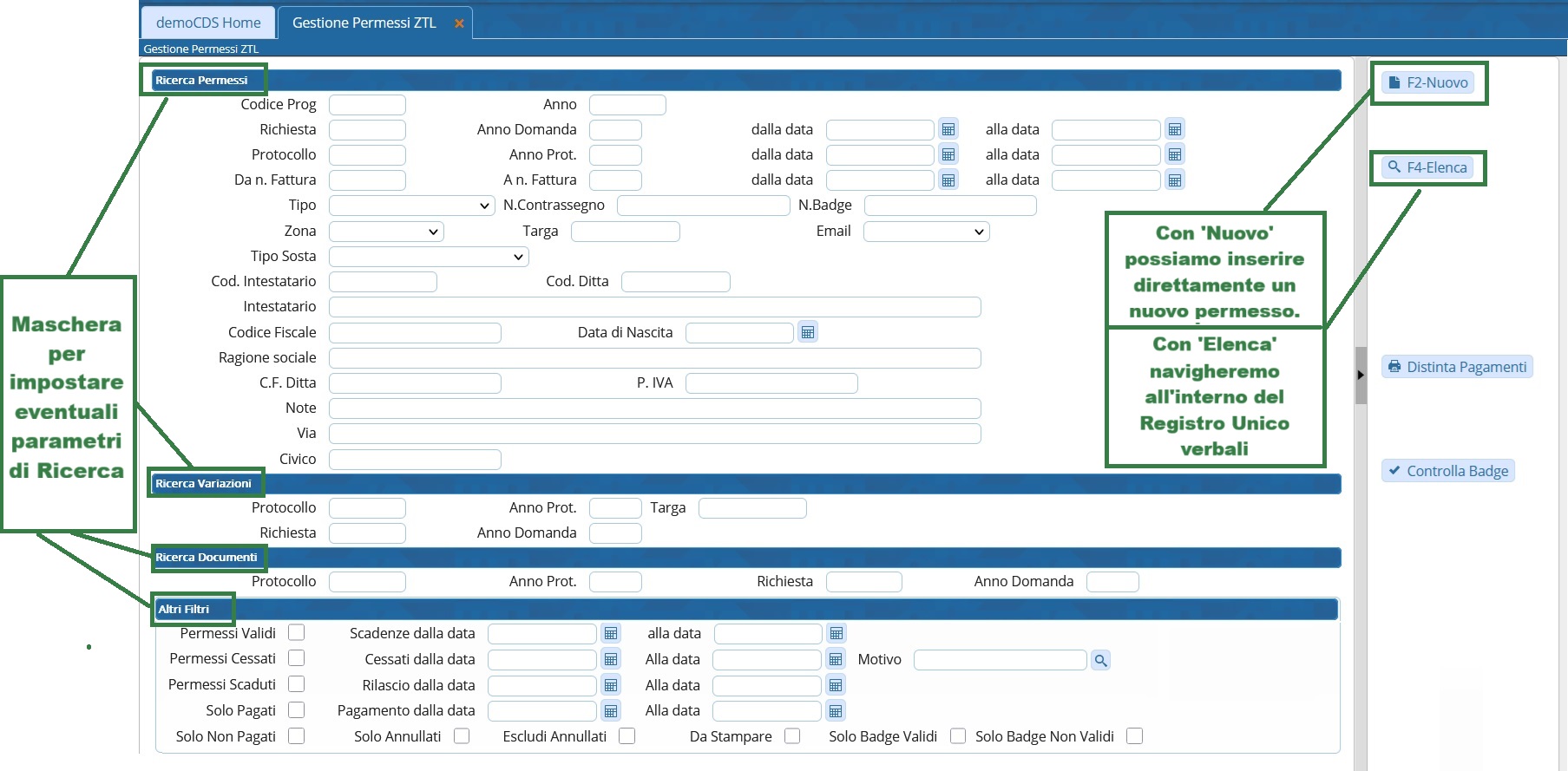
Verranno elencati tutti i permessi filtrati che rispettano i criteri impostati nella Maschera di Ricerca (Se non sono stati impostati, il risultato estratto non verrà scremato).
OGNI RIGA FA RIFERIMENTO AD UN PERMESSO INSERITO DIFFERENTE, a schermo avremmo anche alcuni dei suoi dati principali.
Per aprirne uno, cliccare due volte sulla riga interessata per visualizzare la Scheda del permesso.

CONSULTAZIONE E MODIFICA
Nel tab 'Scheda' di un permesso avremmo i suoi dati principali.

Spostandoci nelle altre varie sezioni del permesso inserito possiamo gestire e consultare:
- Tab 'Allegati'
- Scansionare e conservare la copia in digitale nel permesso degli eventuali documenti presentati.
- Generare delle Lettere varie autocompilate automaticamente con i dati del permesso.
- Nel caso il permesso abbia una variazione o una richiesta di rilascio presentata dal portale front office del cittadino verrà riporata la documentazione finale presentata.
- Tab 'Variazioni' Vengono riepilogati tutti i “movimenti” dello storico delle targhe modificate dall'operatore sul permesso, ovverò, rimozione targa, modifica a data fine validità ecc..
- Tab 'Posizioni' Nel caso nell'ente sia attiva la gestione per la creazione dei bollettini PagoPA per i pagamenti, verrano qua riepilogate tutte le posizione debitorie create.
- Tab 'Comunicazioni' Vengono riportate tutto lo storico delle cominicazioni inoltrate al titolare del permesso (EMAIL/PER/SMS/APP IO) sia singolarmente che nelle comunicazioni massive ai titolari di permesso. In questa sezione è sempre possibile consultare la data, ora invio, il testo comunicato e l'eventuale allegato inviato.
- Tab 'Badge' Riporta il numero del Badge/Tesserino dove è attiva la gestione dei permessi per Rilascio BADGE/TESSERINO.
Se abbiamo apportato delle modifiche di qualsiasi genere all'interno di un permessi bisogna fare [Aggiorna], altrimenti gli interventi non verranno sovrascritti!
INSERIMENTO
Per aggiungere un nuovo permesso, fare click sul bottone Nuovo, situato a destra dello schermo. Si aprirà un template che potremmo compilare con i dati in nostro possesso.
I dati da indicare per inseire un nuovo permesos nel Registro sono:
- Tipo Permesso
- Targa
- Nominativo e Dati del Richiedente
- Zona
 Solo se si ha configurato un varco ztl!
 - Data Decorrenza
- Periodi serve per impostare per quanto tempo il pass sarà valido a partire dalla data di scadenza (1 per un anno). Impostato il valore di Periodo, fare “invio” da tasteira sul campo della Data Decorrenza per far calcolare in automatico la Data di Scadenza.
- Data Scadenza cliccare sul campo e compilare da tastiera per modificare manualmente la data di scadenza.
 è sempre consigliato inserire tutti i dati
 che si hanno a disposizione per ogni eventualità
 Ad esempio, è utile per poi ritrovarlo più
 facilmente facendo una ricerca nell'Elenco!
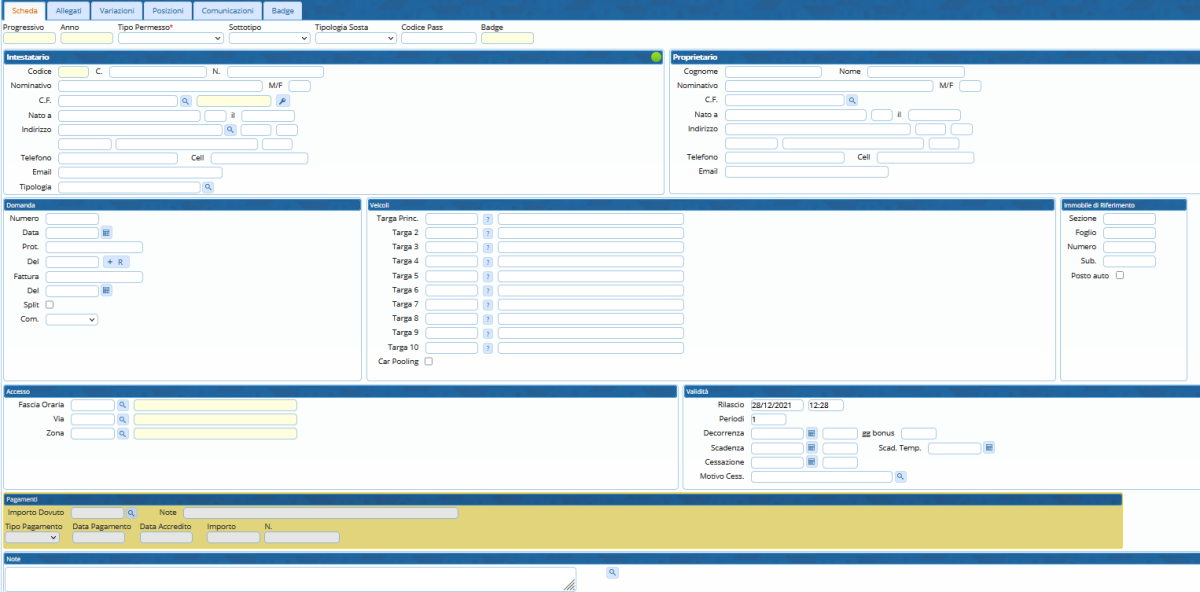
Cliccando sul comando [Aggiungi], situato sempre nella bottoniera sulla destra, verrà confermato l'inserimento del nuovo permesso.

Serve aiuto? Dubbi?
Cliccate sull'icona a sinistra per
sapere come potete contattarci!
148 visualizzazioni.