
Questa è una vecchia versione del documento!
Gestione Permessi di Sosta e Transito

RICERCA
Seguendo il percorso suindicato, nella schermata iniziale in cui ci ritroveremo, sarà possibile filtrare i risultati per vari parametri di ricerca (ad esempio: per Numero Permesso, Targa, Nominativo, ed altri ancora!).
Una volta inseriti i criteri di filtro, per procedere ad effettuare la ricerca cliccare sul bottone [Elenca], presente a destra.
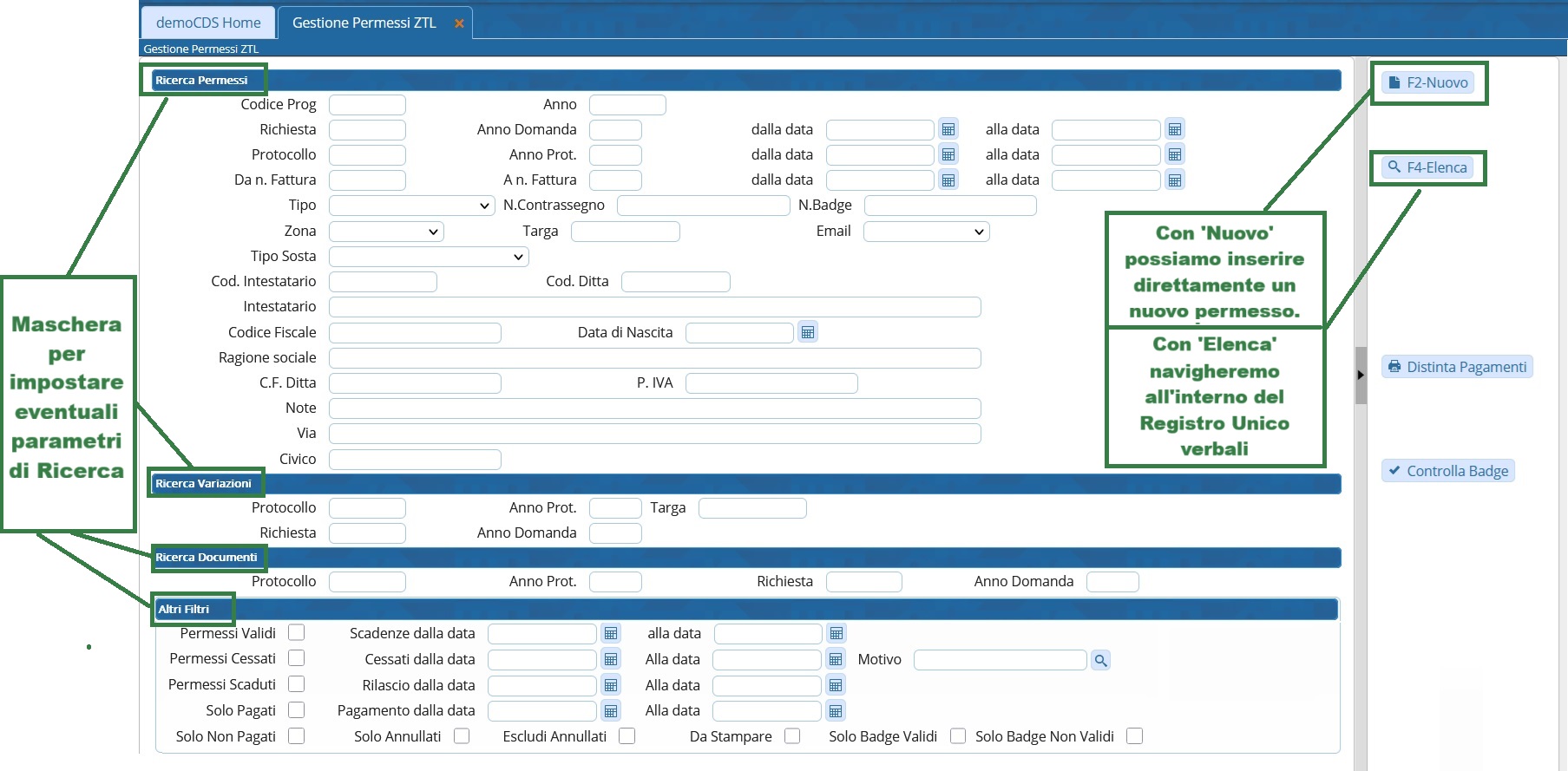
Verranno elencati tutti i permessi filtrati che rispettano i criteri impostati nella Maschera di Ricerca (Se non sono stati impostati, il risultato estratto non verrà scremato).
OGNI RIGA FA RIFERIMENTO AD UN PERMESSO INSERITO DIFFERENTE, a schermo avremmo anche alcuni dei suoi dati principali.
Per aprirne uno, cliccare due volte sulla riga interessata per visualizzare la Scheda del permesso.


CONSULTAZIONE E MODIFICA
Nel tab 'Scheda' di un permesso avremmo i suoi dati principali.

Spostandoci nelle altre varie sezioni del permesso inserito possiamo gestire e consultare:
- Allegati
- Scansionare e conservare la copia in digitale nel permesso degli eventuali documenti presentati.
- Generare delle Lettere varie autocompilate automaticamente con i dati del permesso.
- Nel caso il permesso abbia una variazione o una richiesta di rilascio presentata dal portale front office del cittadino verrà riporata la documentazione finale presentata.
- Variazioni Vengono riepilogati tutti i “movimenti” dello storico delle targhe modificate dall'operatore sul permesso, ovverò, rimozione targa, modifica a data fine validità ecc..
- Posizioni Nel caso nell'ente sia attiva la gestione per la creazione dei bollettini PagoPA per i pagamenti, verrano qua riepilogate tutte le posizione debitorie create.
- Comunicazioni Vengono riportate tutto lo storico delle cominicazioni inoltrate al titolare del permesso (EMAIL/PER/SMS/APP IO) sia singolarmente che nelle comunicazioni massive ai titolari di permesso. In questa sezione è sempre possibile consultare la data, ora invio, il testo comunicato e l'eventuale allegato inviato.
- Badge Riporta il numero del Badge/Tesserino dove è attiva la gestione dei permessi per Rilascio BADGE/TESSERINO.
Se abbiamo apportato delle modifiche di qualsiasi genere all'interno di un permessi bisogna fare [Aggiorna], altrimenti gli interventi non verranno sovrascritti!
INSERIMENTO
Per inserire un nuovo permesso, basterà fare click sul bottone Nuovo , nel menù di destra.
Si aprirà la seguente scheramata dove inserire i dati:

Cliccando su Aggiungi bottono di lato a destra verrà inserito il nuovo permesso.
I dati necessari per il completamento corretto di un verbale sono:
- Tipo Permesso
- Targa
- Nominativo e Dati Residenza del richiesente
- La Zona
- Data Decorrenza
- Data Scadenza
120 visualizzazioni.